Changelog

Follow new updates and improvements to hotelgest.

Nueva WebApp del huésped
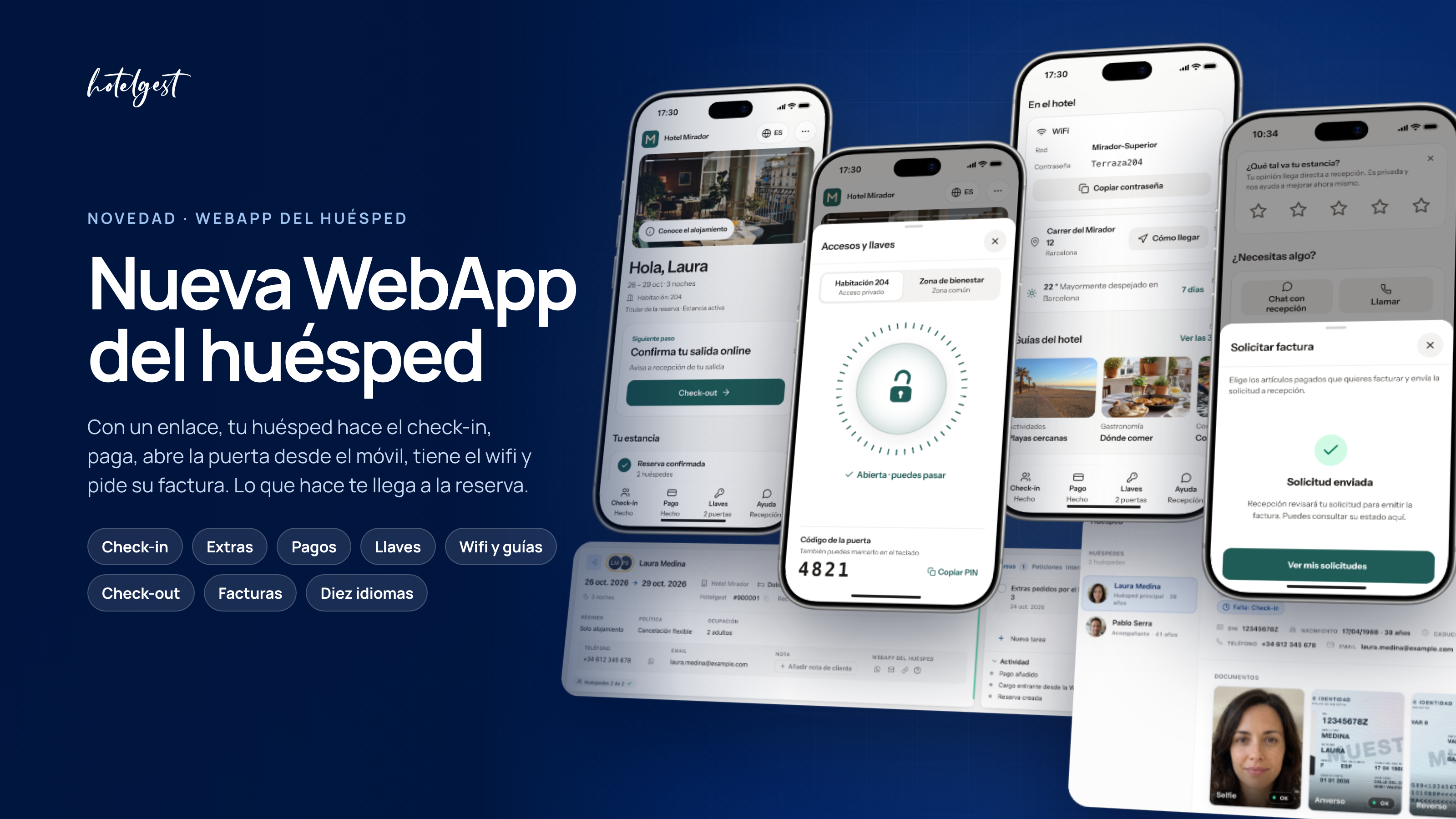
Toda la estancia de tu huésped, en un enlace.

Hemos rehecho la WebApp del huésped de arriba abajo. Con un enlace y sin instalar nada, tu huésped conoce tu alojamiento, hace el check-in online, pide extras, paga, abre la puerta desde el móvil, tiene el wifi y tus guías a mano, confirma su salida y pide su factura. Lo que hace te llega a la reserva. Con tus colores, en diez idiomas, en el móvil y en el ordenador.

Un enlace para toda la estancia
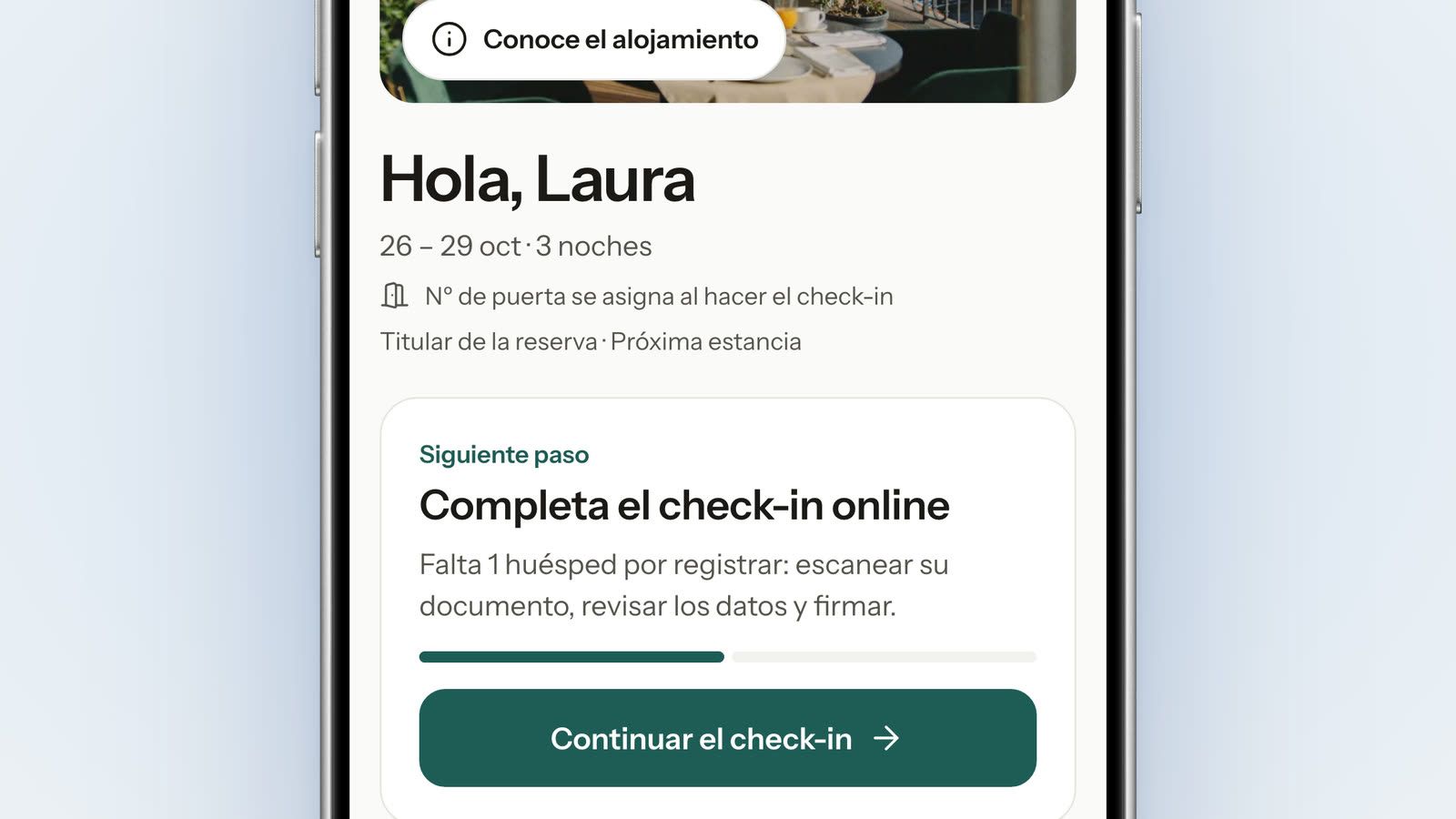
La WebApp en el móvil del huésped: el saludo «Hola, Laura», las fechas de la estancia y el siguiente paso, completar el check-in online

Desde la ficha de la reserva, en el campo «WebApp del huésped», se la envías por WhatsApp o por correo, o copias el enlace. Tu huésped la abre en el navegador, sin descargar ninguna aplicación, y mientras carga ve el logo de tu alojamiento.

Le saludamos por su nombre, le decimos cuál es su siguiente paso y le enseñamos su estancia: llegada, salida, régimen y lo que tiene pendiente. Abajo tiene siempre a mano el check-in, el pago, las llaves y la ayuda, con un punto rojo en lo que falta.

La WebApp está en diez idiomas: castellano, inglés, catalán, euskera, gallego, francés, alemán, italiano, portugués y ruso. Y en tema claro u oscuro.

En «Conoce el alojamiento» tu huésped ve tus fotos, tu descripción, tu teléfono y tus horarios.

Check-in online
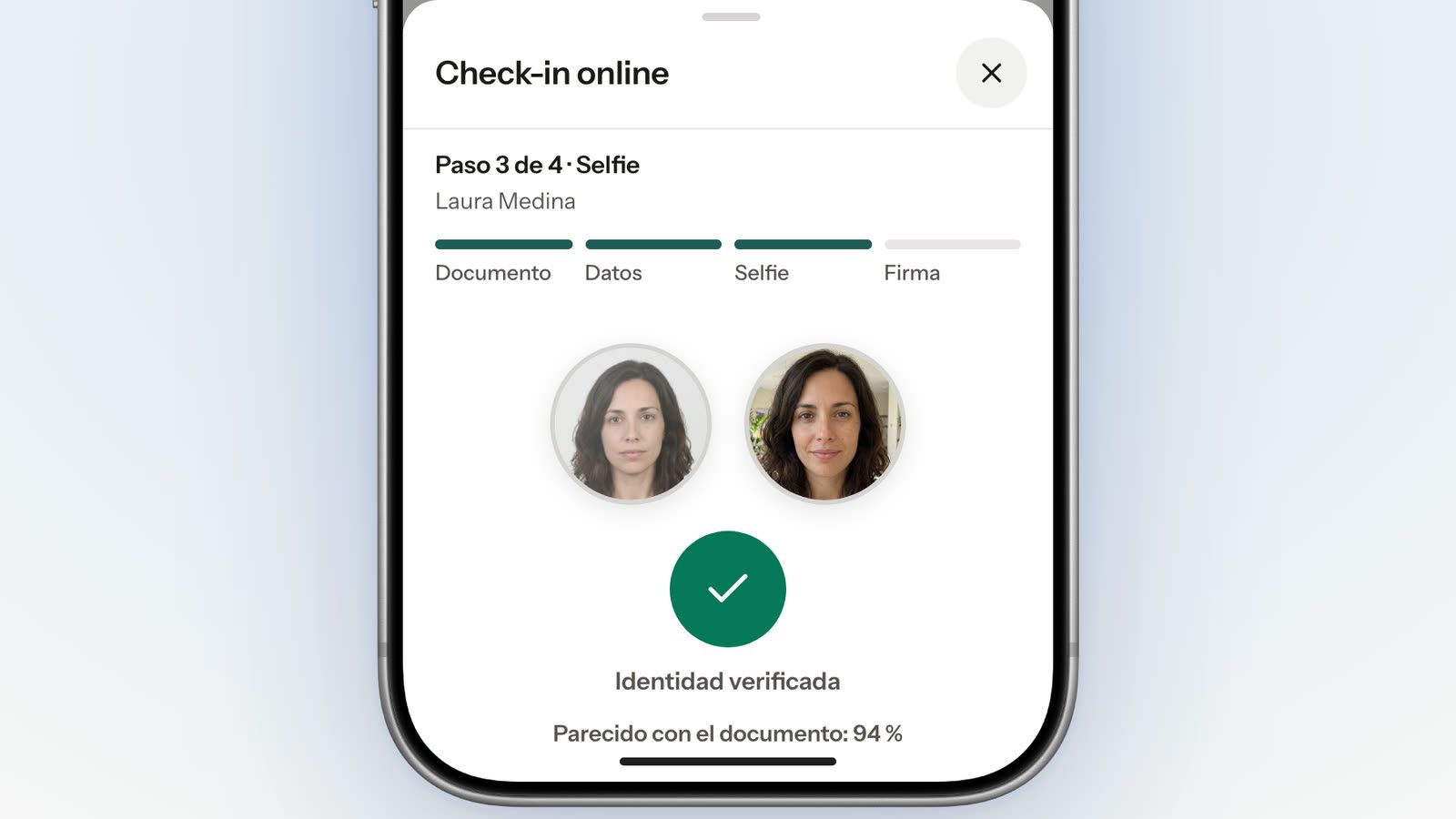
El check-in online en el móvil: la foto del documento y el selfie comparados, con «Identidad verificada» y un parecido del 94 %

Con el check-in online, tu huésped escanea su documento, revisa los datos leídos, se hace un selfie y firma. Si lo pides, escanea las dos caras del documento.

El selfie se compara con la foto del documento. Puedes no pedirlo, pedirlo sin bloquear o exigir la validación estricta: si la cara no coincide, no se puede terminar el check-in. Si tu alojamiento no guarda las imágenes del documento, la WebApp no pide ni el selfie ni el reverso.

Cuando están registrados todos los huéspedes, tú tienes sus datos en la reserva.

Extras
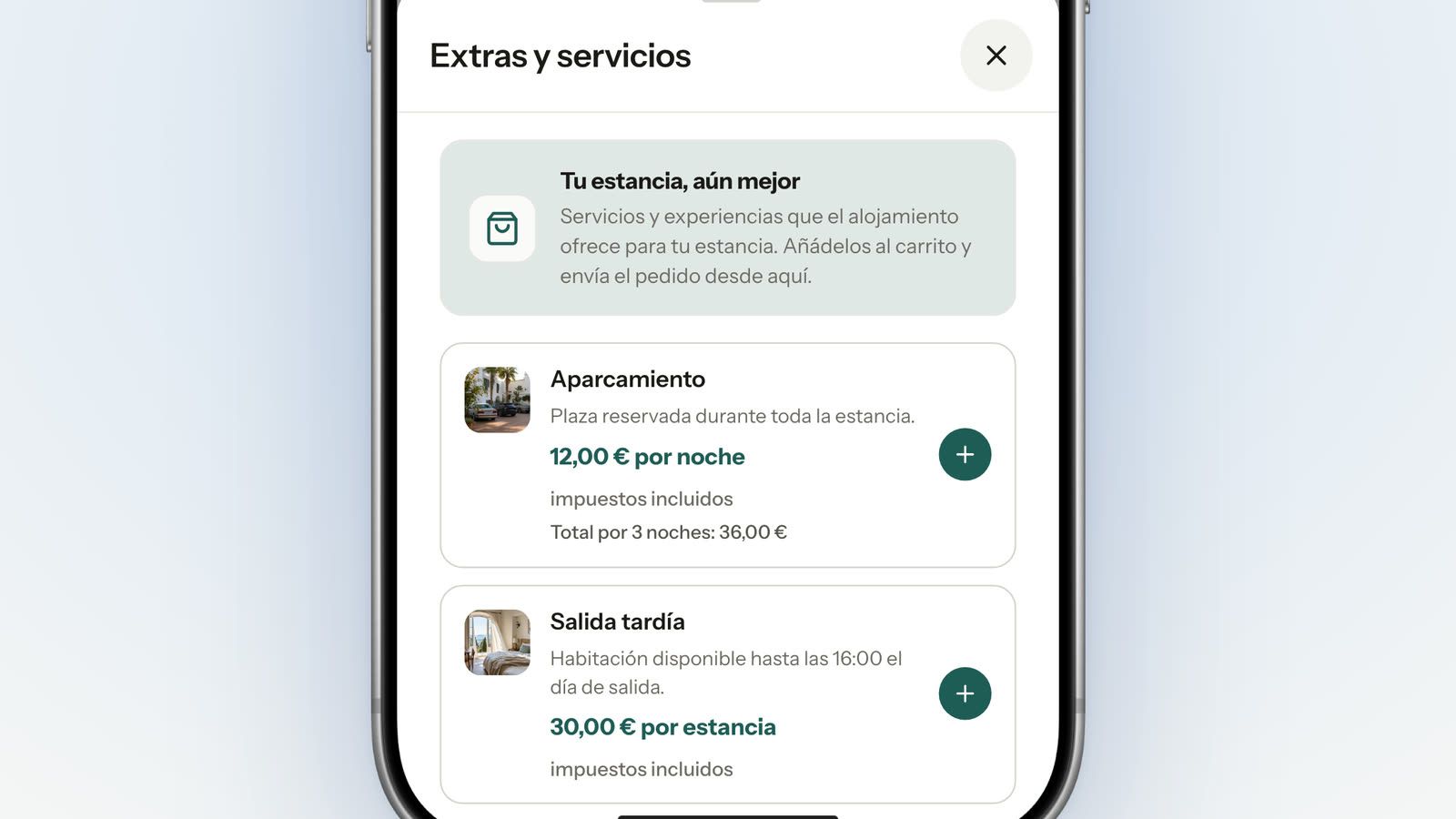
La hoja de extras de la WebApp: aparcamiento y salida tardía, cada uno con su precio final por noche o por estancia, impuestos incluidos

Tu huésped ve los extras de tu motor de reservas con su precio final, impuestos incluidos, y el total de lo que pide. Por ejemplo, «12,00 € por noche · impuestos incluidos» y «Total por 3 noches: 36,00 €».

Con el pago online, los pide y los paga en un paso, con «Solicitar y pagar», y tiene unos segundos para deshacerlo.

A ti te llega una tarea en la reserva, «Extras pedidos por el huésped», y los artículos ya están en su sección de extras.

Pagos
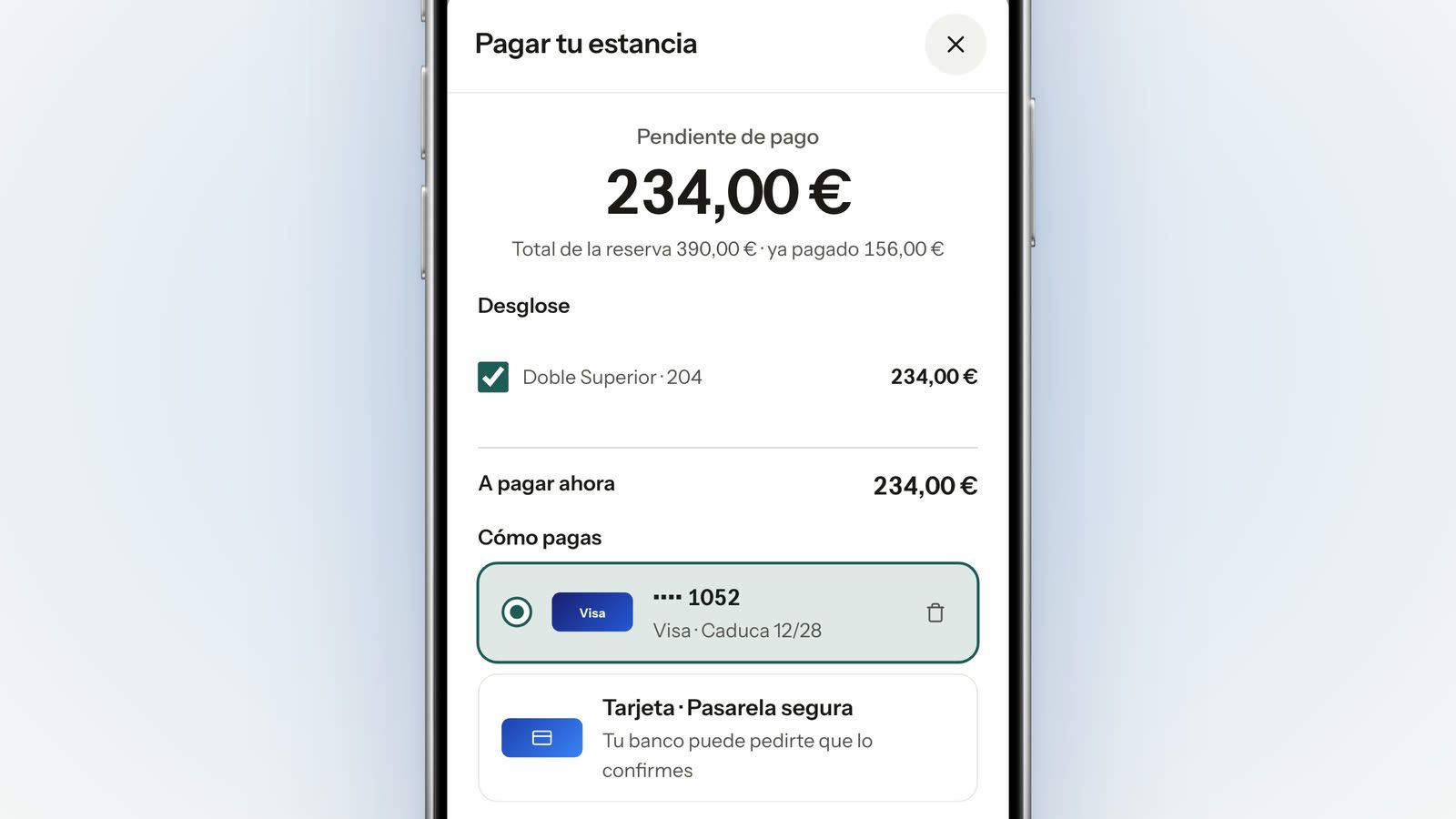
La hoja «Pagar tu estancia»: lo pendiente, el desglose por conceptos y la tarjeta con la que paga el huésped

Si tienes el pago online, tu huésped paga lo pendiente desde el móvil, antes de llegar o durante la estancia. Lo que paga queda registrado en la reserva, con sus líneas pagadas.

Si tu alojamiento tiene activado «Solo check-in online», la WebApp no ofrece el pago.

Llaves en el móvil
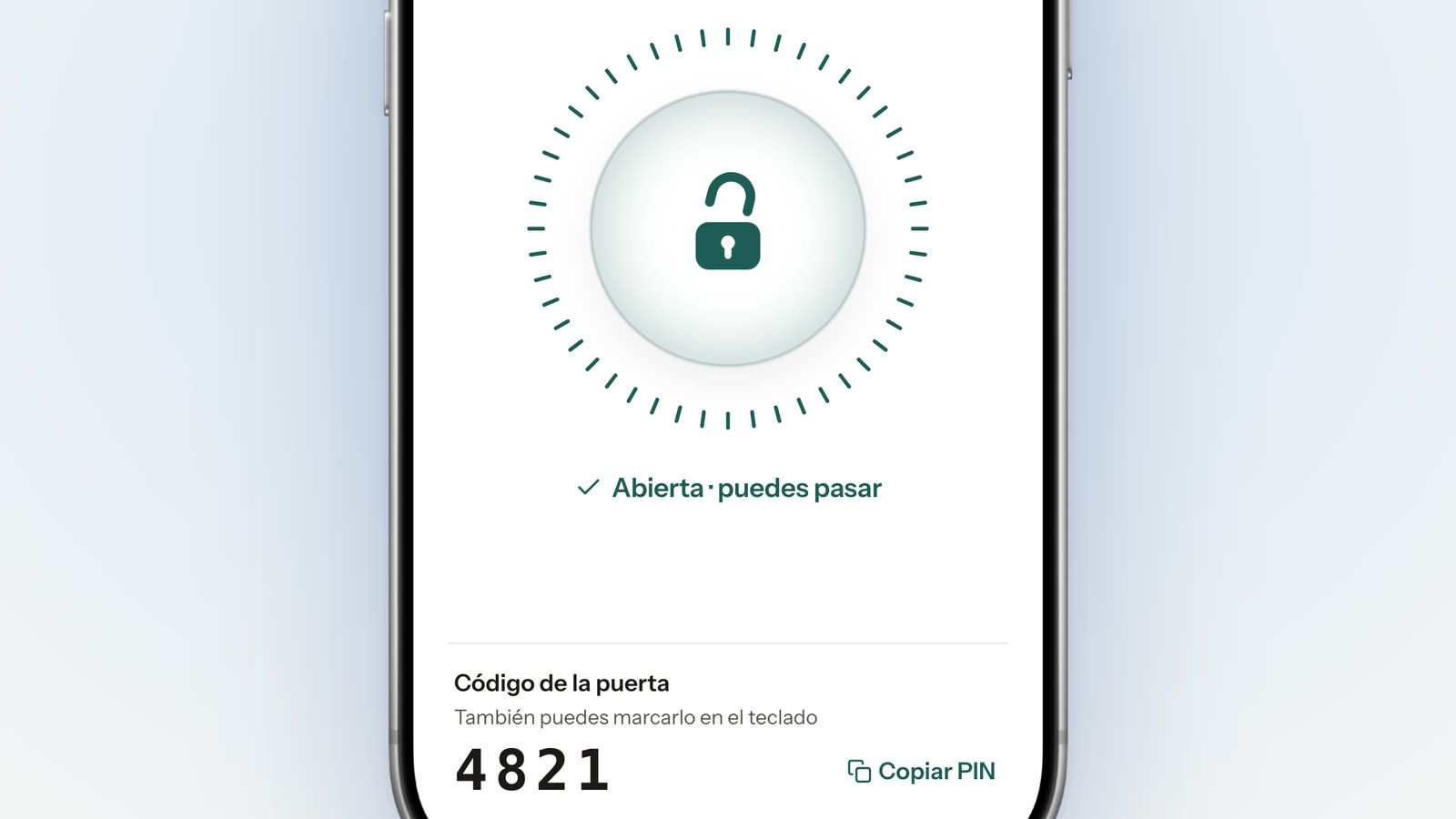
La llave en el móvil: el dial de la puerta abierta con el mensaje «Abierta, puedes pasar» y el código de la puerta para copiar

En «Accesos y llaves» tu huésped tiene la puerta de su habitación y las zonas comunes. Para abrir, mantiene pulsado un segundo, y la WebApp le dice cuándo está abierta.

Las llaves se activan el día de entrada, a partir de tu hora de entrada y con la habitación lista, cuando todos los huéspedes han hecho el check-in. Si falta algo, la WebApp le dice qué. Salvo que en «Enviar llave a» (Ajustes › Otros ajustes › General) elijas «Todas las reservas», la llave espera además a que la estancia esté pagada. Si muestras el PIN fijo de una cerradura o de una caja de llaves, lo ve y lo copia.

Si la reserva aún espera el check-in, al abrir la puerta durante la estancia pasa a check-in sola.

Tú eliges cómo se abre. Deslizando hasta el final o manteniendo pulsado. Al mantener pulsado, eliges además el diseño: dial, aro de luz o llave. Si no eliges, se mantiene pulsado con el dial.

En el hotel
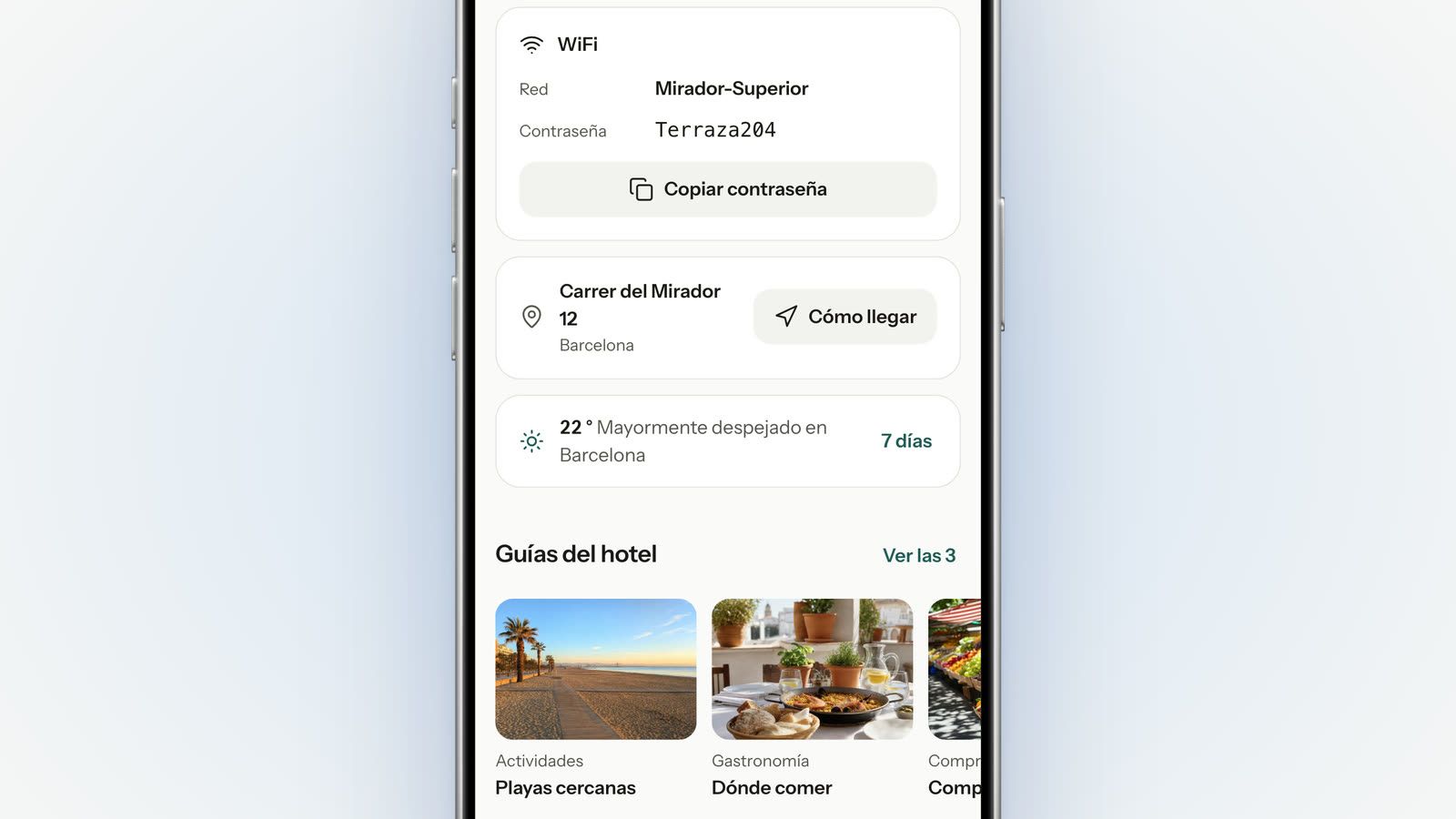
El apartado «En el hotel» de la WebApp: la red wifi con su contraseña, cómo llegar, el tiempo de los próximos días y las guías del hotel

El Wi-Fi, con la contraseña entera y un botón para copiarla. Puedes poner una red para todo el alojamiento o una distinta por tipo de habitación: cada huésped ve solo la de la suya.

Debajo, la dirección con «Cómo llegar» y el tiempo de los próximos siete días.

Tus guías del hotel, con playas, dónde comer y compras, y tus manuales, como el de su habitación. Cada huésped ve los de su tipo de habitación; lo que no limitas a un tipo, lo ven todos.

Y en «¿Necesitas algo?», el chat con recepción por WhatsApp o una llamada a tu número.

Check-out online
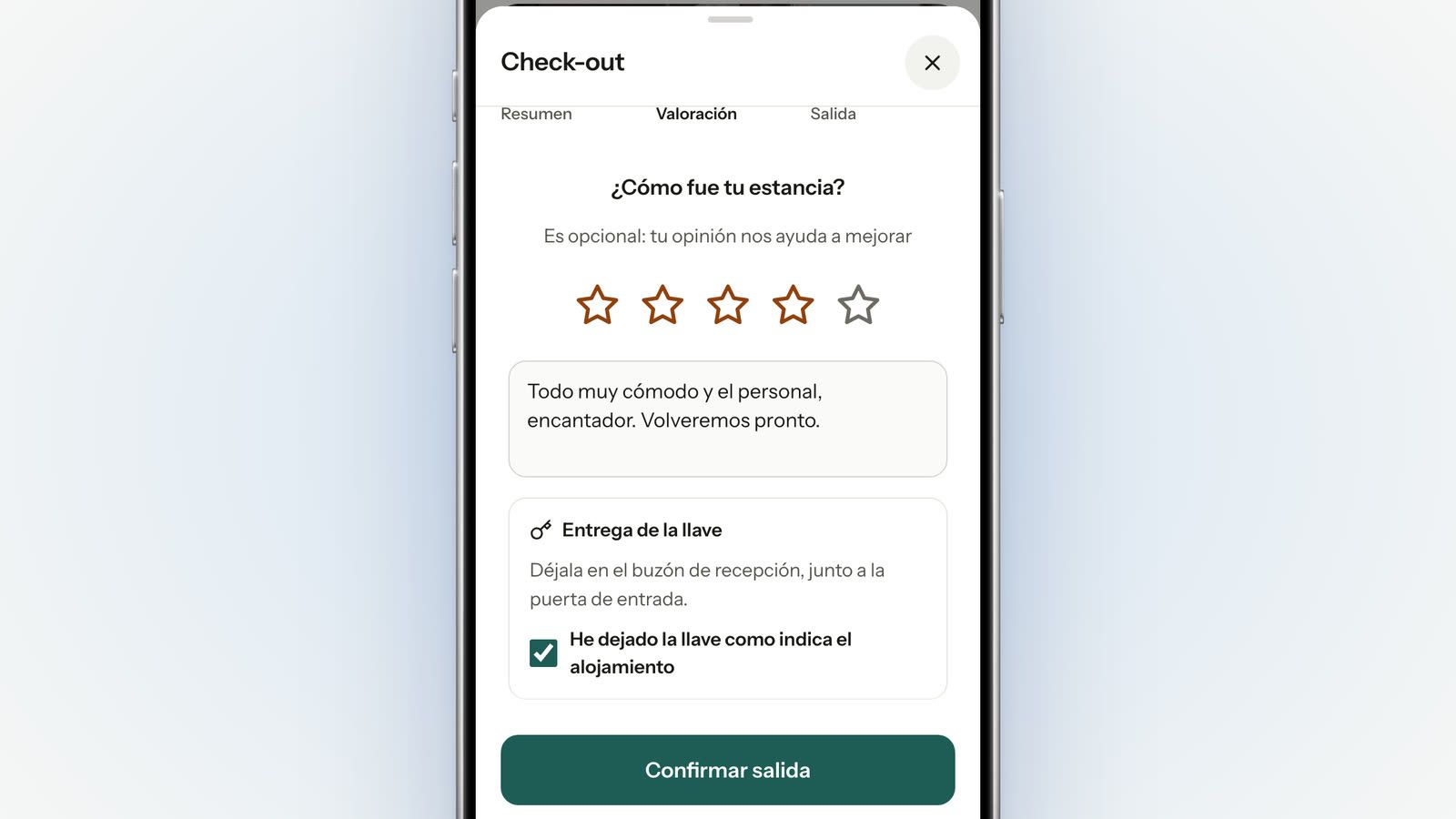
La hoja de check-out del móvil: la valoración con estrellas, el comentario, la entrega de la llave marcada y el botón «Confirmar salida»

Si activas el check-out online, tu huésped confirma su salida desde el móvil, desde el día antes o solo el mismo día de salida, como elijas. Si lo pides, antes tiene que tener la estancia pagada.

Le dices dónde dejar la llave y marca que la ha dejado. Al terminar puede dejar su valoración, de una a cinco estrellas, y un comentario.

A ti te llega una tarea y una tarjeta «Salida del huésped» en los detalles de reserva: cuándo la ha confirmado, lo que quedaba pendiente y si ha dejado la llave como le indicaste. Es un aviso: el check-out lo cierras tú.

Facturas
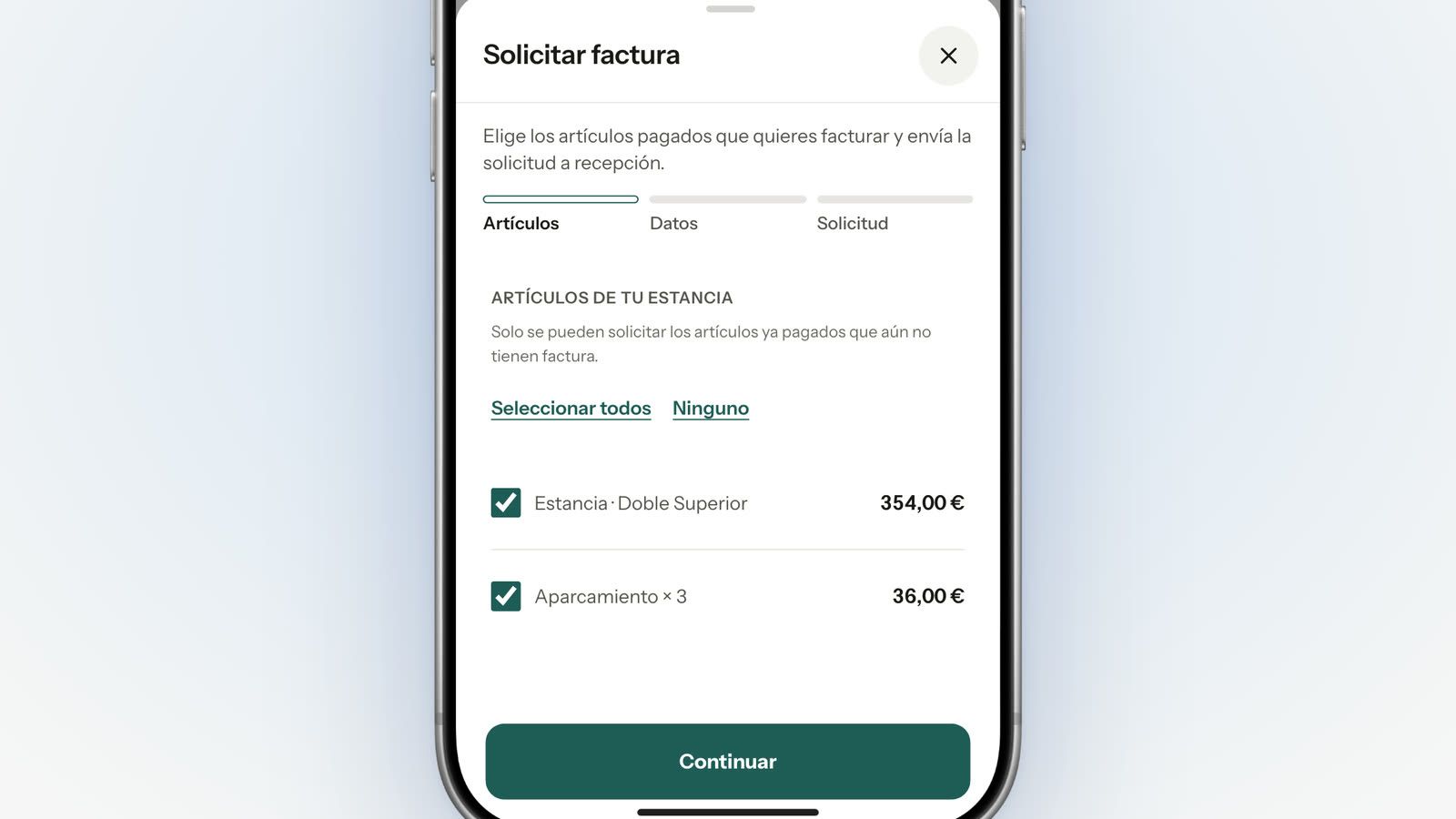
La hoja «Solicitar factura»: el huésped elige los artículos ya pagados que quiere facturar antes de continuar

Si lo activas, el titular de la reserva pide su factura desde la WebApp, en «Solicitar factura»: elige los artículos ya pagados y si es particular o empresa.

Te llega a la reserva como tarea y en el panel «Solicitudes de factura del huésped». La emites desde ahí, y si quieres se la envías por email, o la rechazas con un motivo que verá tu huésped.

La factura emitida queda en su WebApp y la descarga en PDF, en el idioma que elija. Con «Compartir automáticamente las facturas emitidas», también le aparecen las que emitas desde la reserva.

En el móvil y en el ordenador
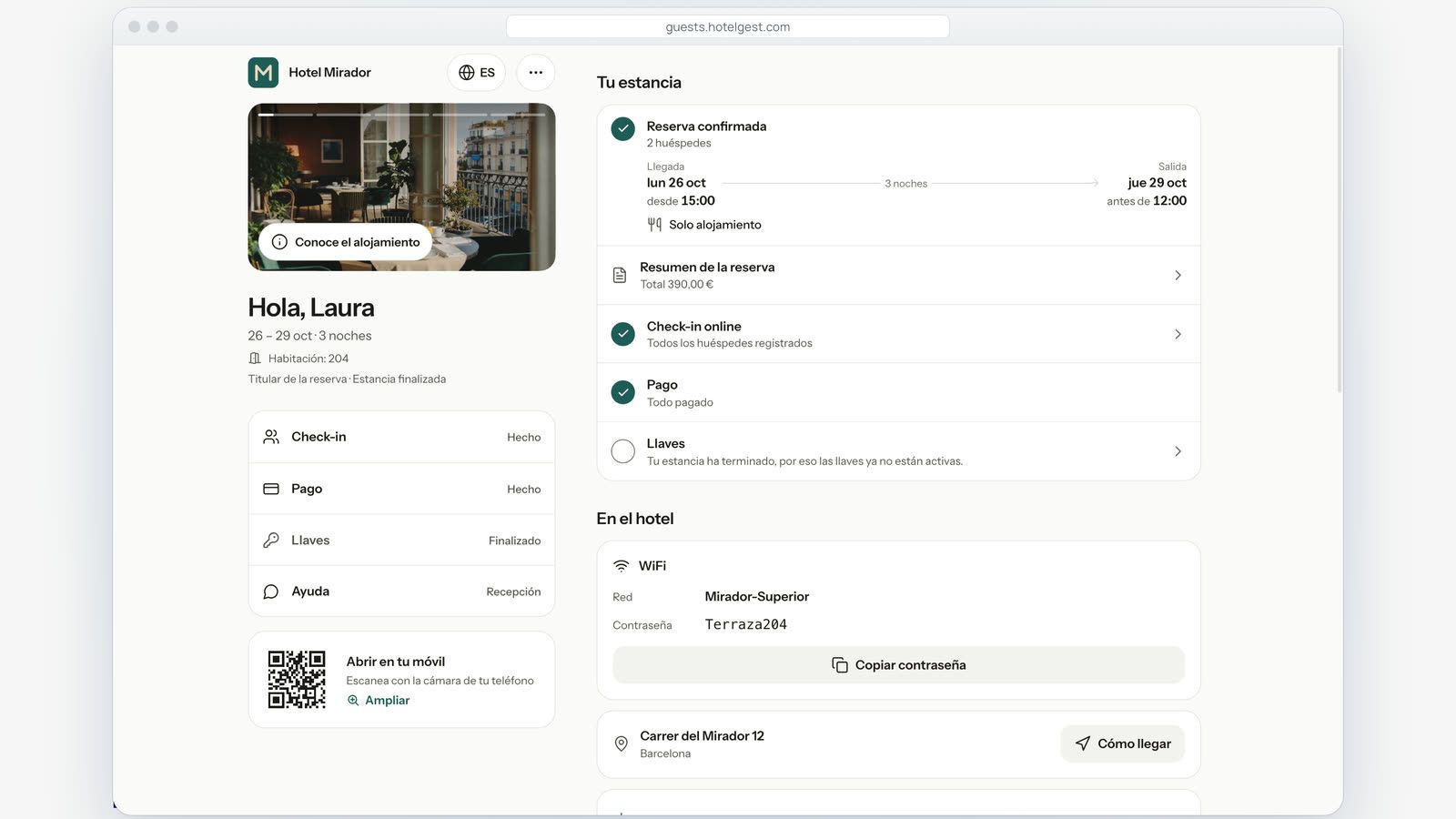
La WebApp en la ventana de un ordenador: la estancia en el centro y, a un lado, la foto, el saludo, los accesos y un código QR

En el móvil, la WebApp va en una columna, con la barra de accesos fija abajo. En el ordenador ocupa la pantalla: la estancia en el centro y, a un lado, la foto, el saludo, los accesos y un código QR para seguir en el móvil.

Configúrala desde el PMS
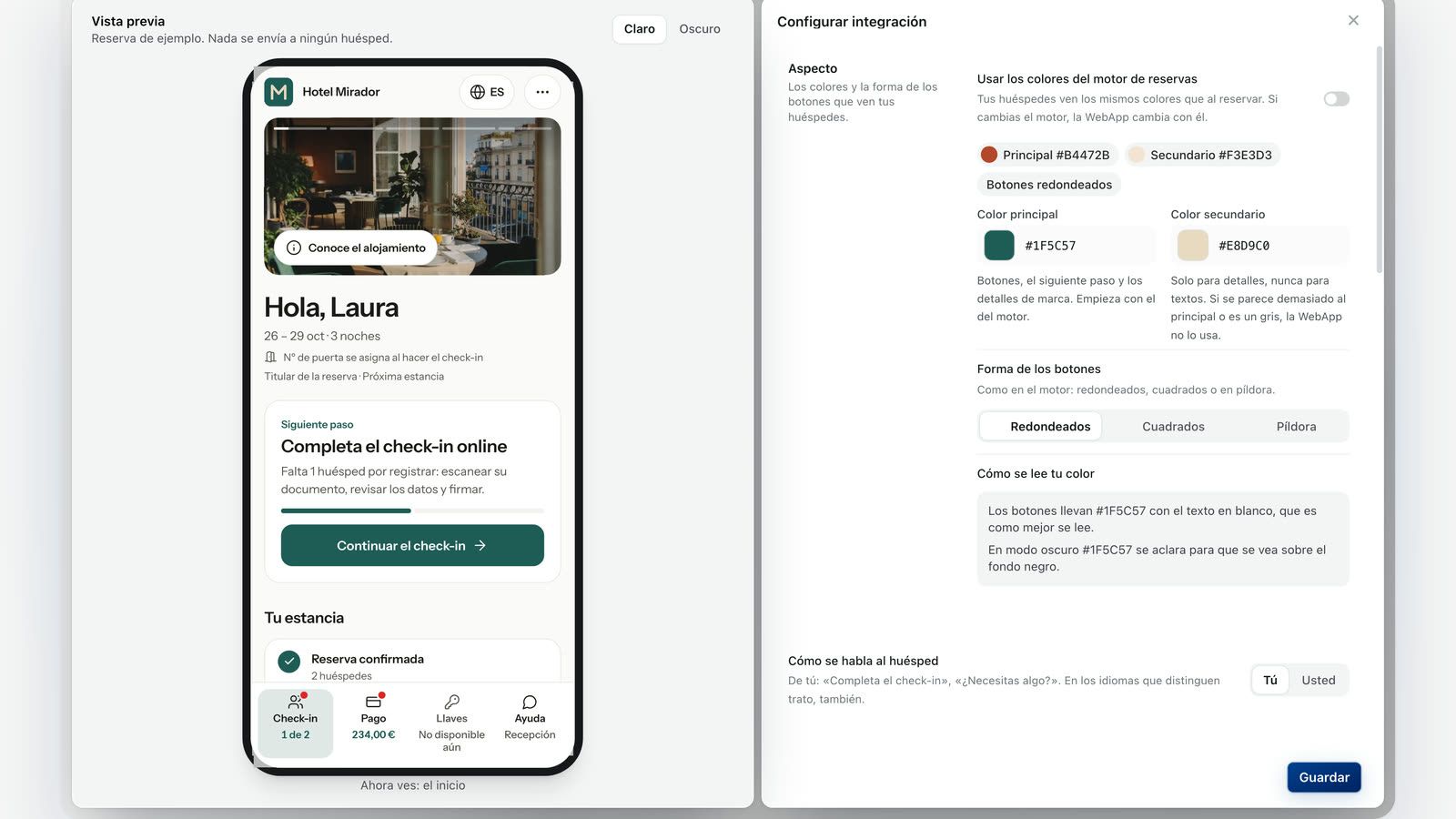
La configuración de la WebApp en el PMS: a la izquierda la vista previa de una reserva de ejemplo y, a la derecha, el aspecto, los colores y las normas

A la izquierda ves la WebApp de una reserva de ejemplo, que cambia al momento con cada cosa que tocas, antes de guardar. Nada se envía a ningún huésped.

Aspecto. Usa los colores de tu motor de reservas, y si los cambias allí, la WebApp cambia con ellos. O elige tu color principal, el secundario y la forma de los botones.

Cómo se habla al huésped. De tú o de usted.

Apertura de puertas. Deslizar o mantener pulsado y, al mantener pulsado, con qué diseño: Dial, Aro de luz o Llave.

Apartados y enlace. Si tu huésped puede pedir factura, si las facturas emitidas se comparten solas, si verifica su email antes de entrar y cuántos días después de la salida sigue funcionando el enlace.

Normas para el huésped. Qué se pide en el check-in, el PIN fijo de las llaves y cómo es el check-out: cuándo, si exige la estancia pagada y dónde dejar la llave. Cada tipo de habitación puede tener sus propias normas.

Wifi, contacto y aviso legal. Tu red, general o por tipo de habitación; el chat por WhatsApp y la llamada; y el título del aviso legal de tu alojamiento.

Dónde está

En el menú lateral, en Marketplace › Integraciones › WebApp del huésped › Activar. Necesita el módulo WebApp en tu plan. Puedes adelantarte a la activación gradual y activarla ahora mismo o bien esperar a que la activemos a todos los hoteles a lo largo del mes.

Las guías, los manuales y la información de tu alojamiento se siguen editando en Ajustes › WebApp.

Nuevo

La app 4.0.2, para iPhone, iPad e iPhone Duo

Tu hotel, en el iPhone, el iPad y el iPhone Duo.

La versión 4.0.2 de la app ya está en la App Store, y es la que más hemos cuidado. Tarifas y Restricciones están hechas para el dedo, el iPhone Duo trabaja abierto o plegado, la letra va al tamaño que eliges en tu iPhone y la reserva y los informes tienen el aspecto del ordenador. Mueves un precio desde la terraza o cierras un fin de semana entre dos llegadas, con lo mismo que ves en recepción.

Tarifas, con el dedo

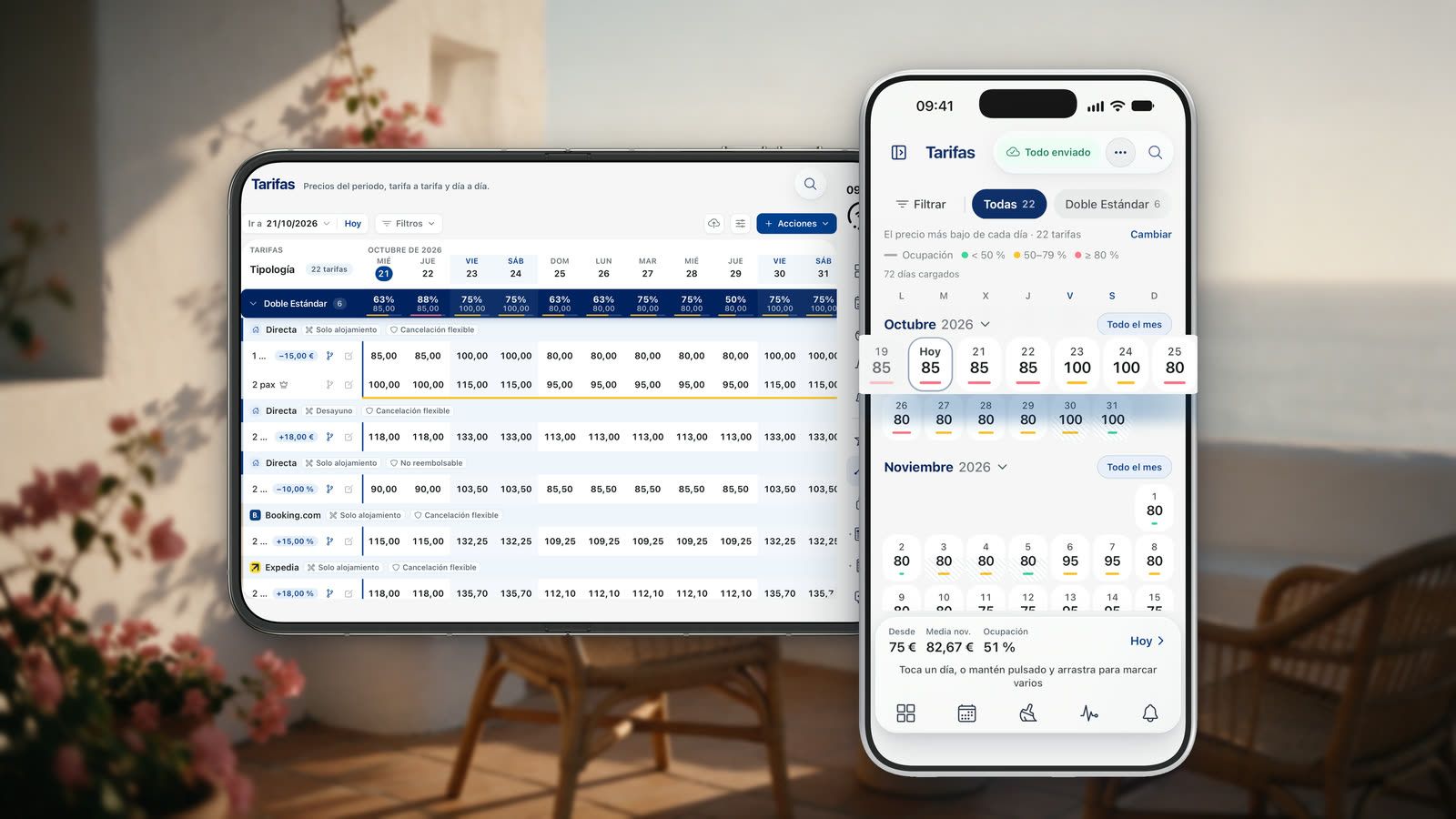
Tarifas en el iPhone, con los meses seguidos, el precio más bajo de cada día y la raya de ocupación, junto a la rejilla completa de tarifas en el iPhone Duo abierto

Tarifas está hecho de nuevo para el iPhone. Los meses van uno debajo de otro y cada día enseña su precio más bajo, con una raya de ocupación: verde por debajo del 50 %, amarilla hasta el 79 % y roja desde el 80 %. De un vistazo sabes qué días se llenan y a cuánto los vendes.

Toca un día, o mantén pulsado y arrastra para marcar varios. En una sola hoja subes, bajas o fijas el precio, en euros o en porcentaje, y eliges qué tarifas, vinculadas y días entran. Antes de guardar, la hoja te enseña cómo queda.

Abajo tienes siempre el resumen del mes: desde cuánto vendes, la media y la ocupación. Arriba ves si queda algo por enviar o si está «Todo enviado». En el iPad y en el Duo abierto tienes además la rejilla completa, tarifa a tarifa y día a día.

Restricciones, con el calendario a la vista

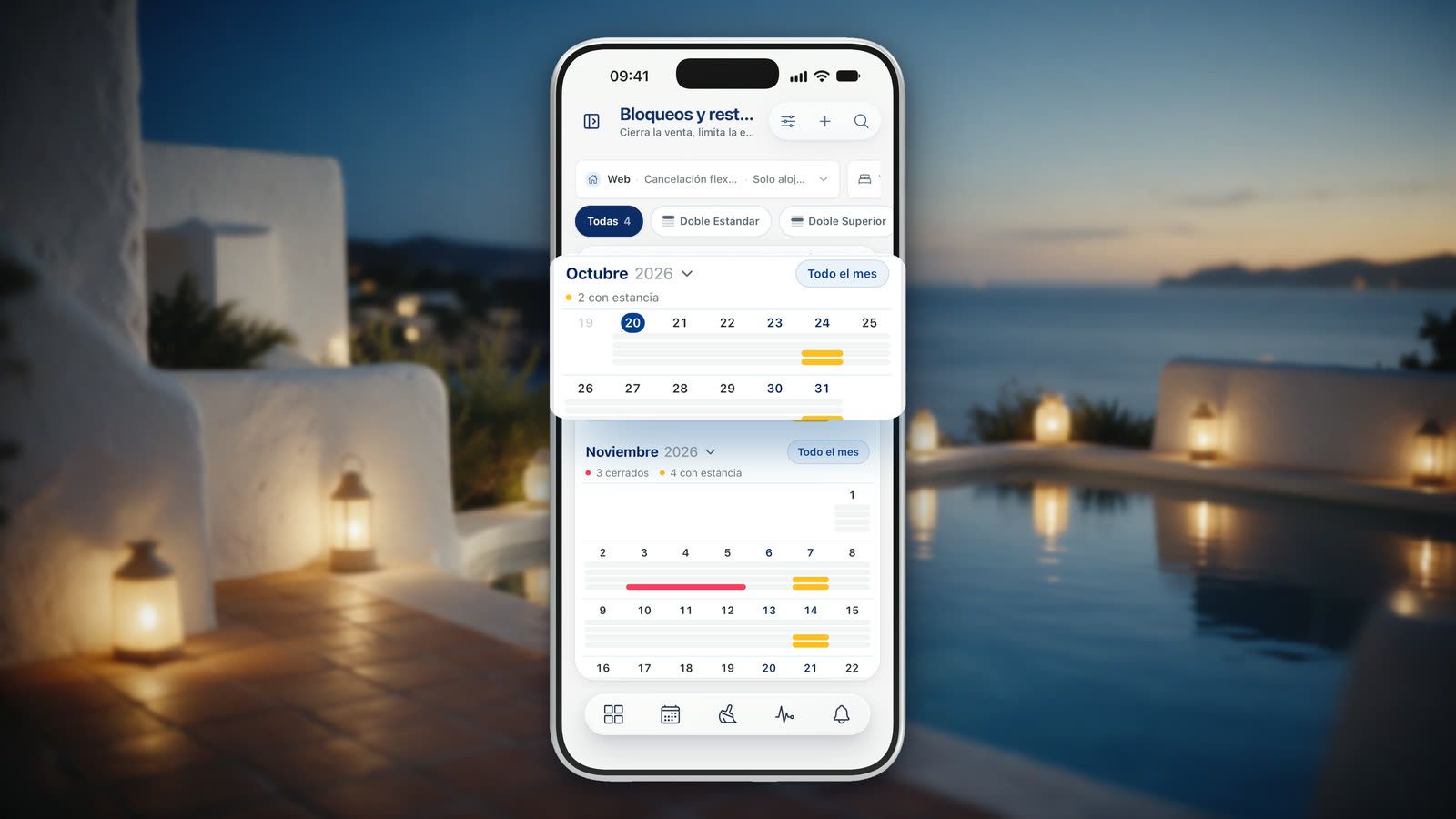
Restricciones en el iPhone: el calendario de octubre y noviembre con los cierres y las estancias mínimas marcados

Cierra la venta, limita la estancia y fija el release por tipología y canal desde el móvil. Toca un día y luego otro para marcar el tramo, o mantén pulsado y arrastra. Con «Todo el mes» marcas el mes entero de una vez.

Mientras eliges los días, bajas la hoja y tienes el calendario delante. Cuando lo tienes claro, la subes y aplicas. Las restricciones las ves en calendario o en cronograma, como prefieras.

El planning, en tu mano

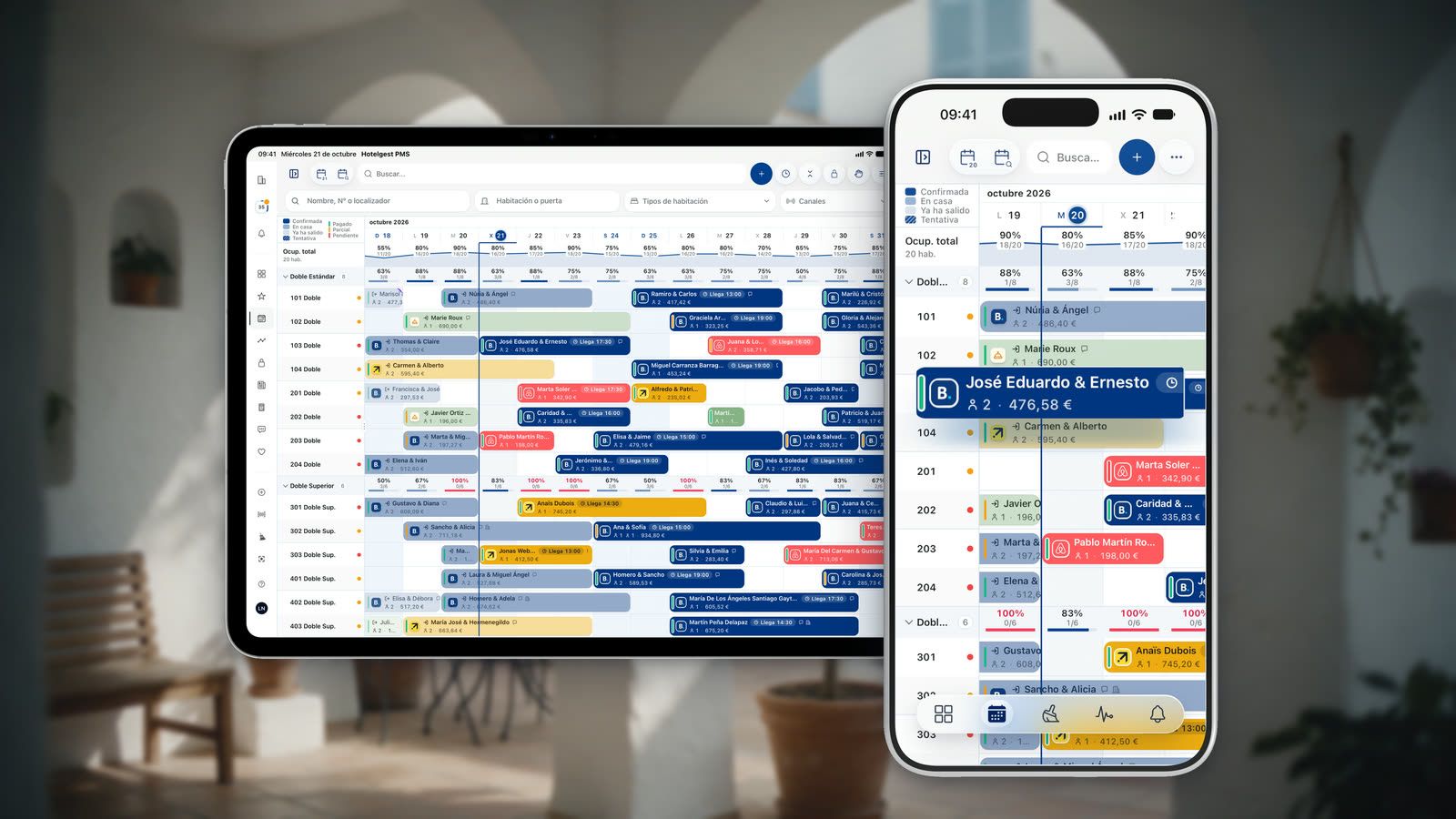
El planning en el iPad y en el iPhone, con las reservas de cada habitación y la ocupación de cada día

Arrastra una reserva hacia el borde y el planning avanza solo, para que la sueltes en el día que quieras. En el iPhone tienes todos los botones de arriba a mano: lo que no cabe en la barra va al menú «⋯».

El iPhone Duo, abierto o plegado

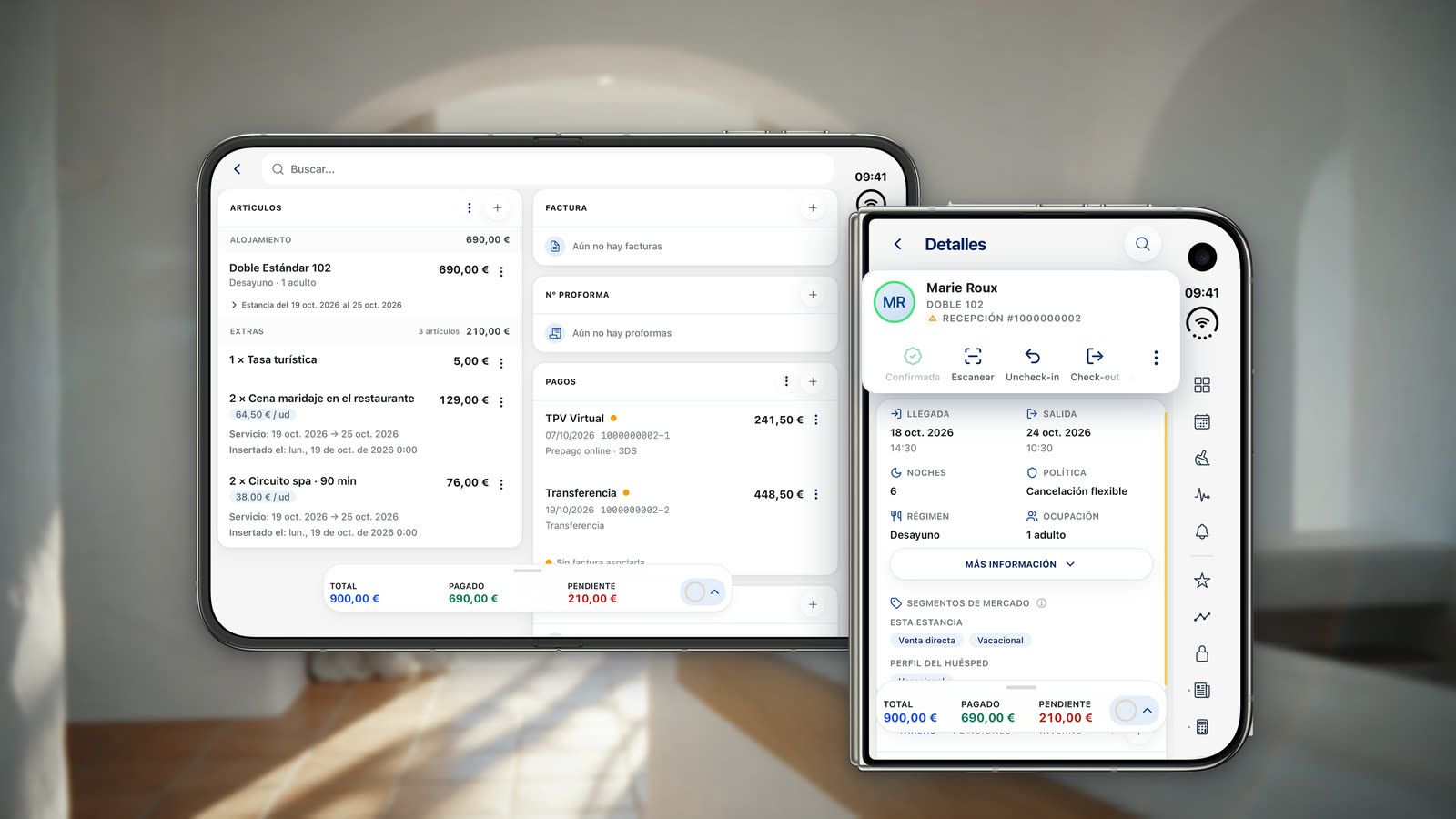
El iPhone Duo abierto con la reserva entera, artículos, factura y pagos, y plegado con la ficha de la reserva y el menú en la franja lateral

La app está hecha para el iPhone Duo en todas sus posturas. Plegado, o abierto en horizontal, el menú va en la franja lateral, junto al reloj, y no te quita pantalla. Abierto, la reserva se ve entera, como en el iPad.

Y la bisagra también trabaja:

  • Como un portátil. En el planning, la mitad de abajo es para el pulgar: la última reserva que has tocado, con sus acciones, y los botones para cambiar de día. En el registro, un botón le deja la mitad de abajo al huésped para que firme.

  • Sobre el mostrador. Si dejas el Dashboard medio plegado y no lo tocas, a los 20 segundos pasa a ser un reloj de recepción: llegadas, salidas, alojados, habitaciones por limpiar y la siguiente llegada.

  • Como un libro. En Limpiezas, la lista acaba justo en el pliegue.

  • Al cerrarlo, la pantalla se oculta para que nadie lea los datos de tus huéspedes. Al desplegarlo, la ficha que mirabas se abre completa.

En el iPad y con el Duo abierto, a todo lo ancho

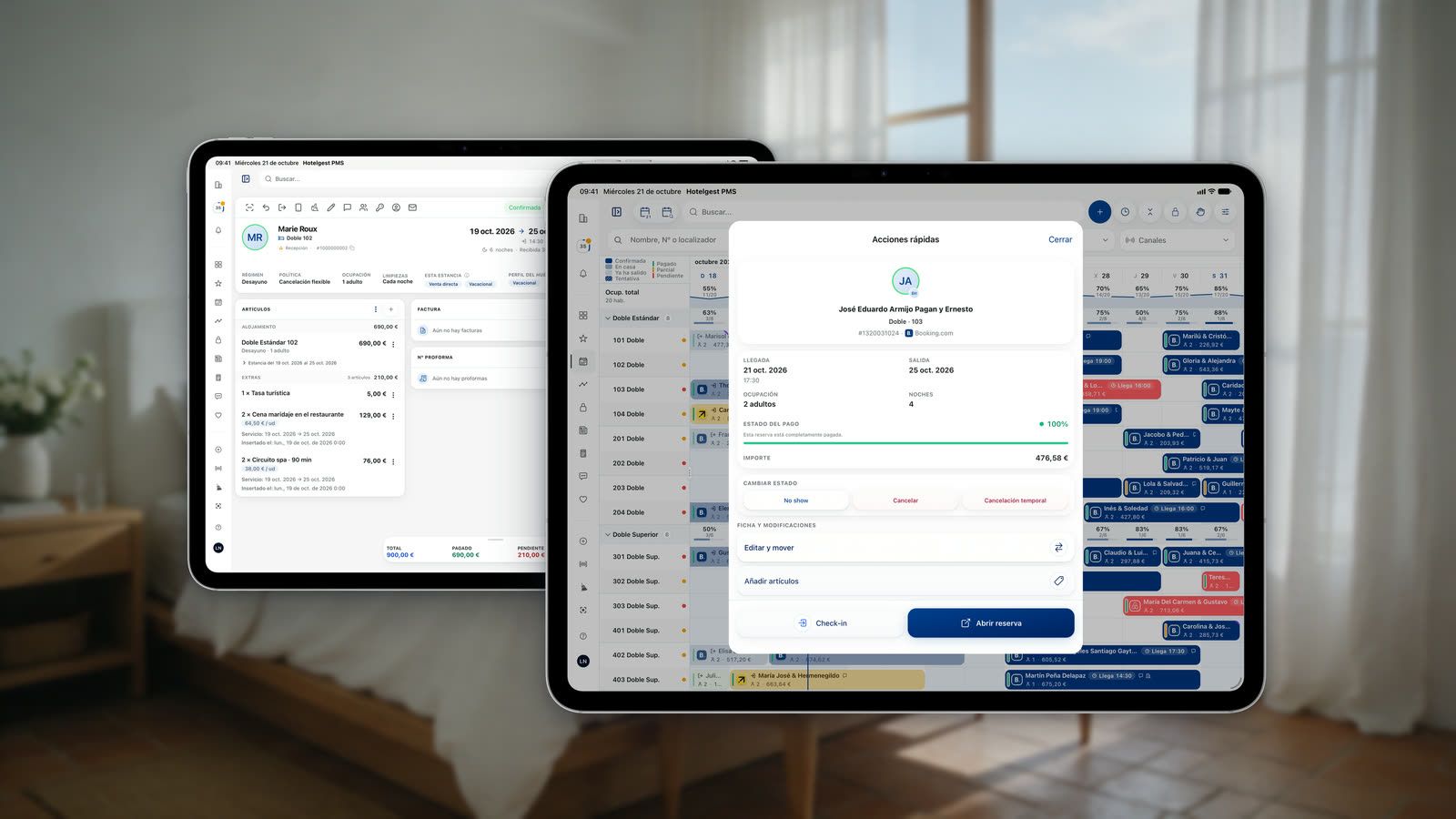
Dos iPad: la reserva entera en una pantalla y la ventana de Acciones rápidas a dos columnas sobre el planning

Con más pantalla, la app la aprovecha. El sistema ocupa todo el ancho, las ventanas se abren a dos columnas, como Acciones rápidas, y la reserva se ve de una vez: artículos, factura, proformas y pagos.

Se siente como una app de iOS

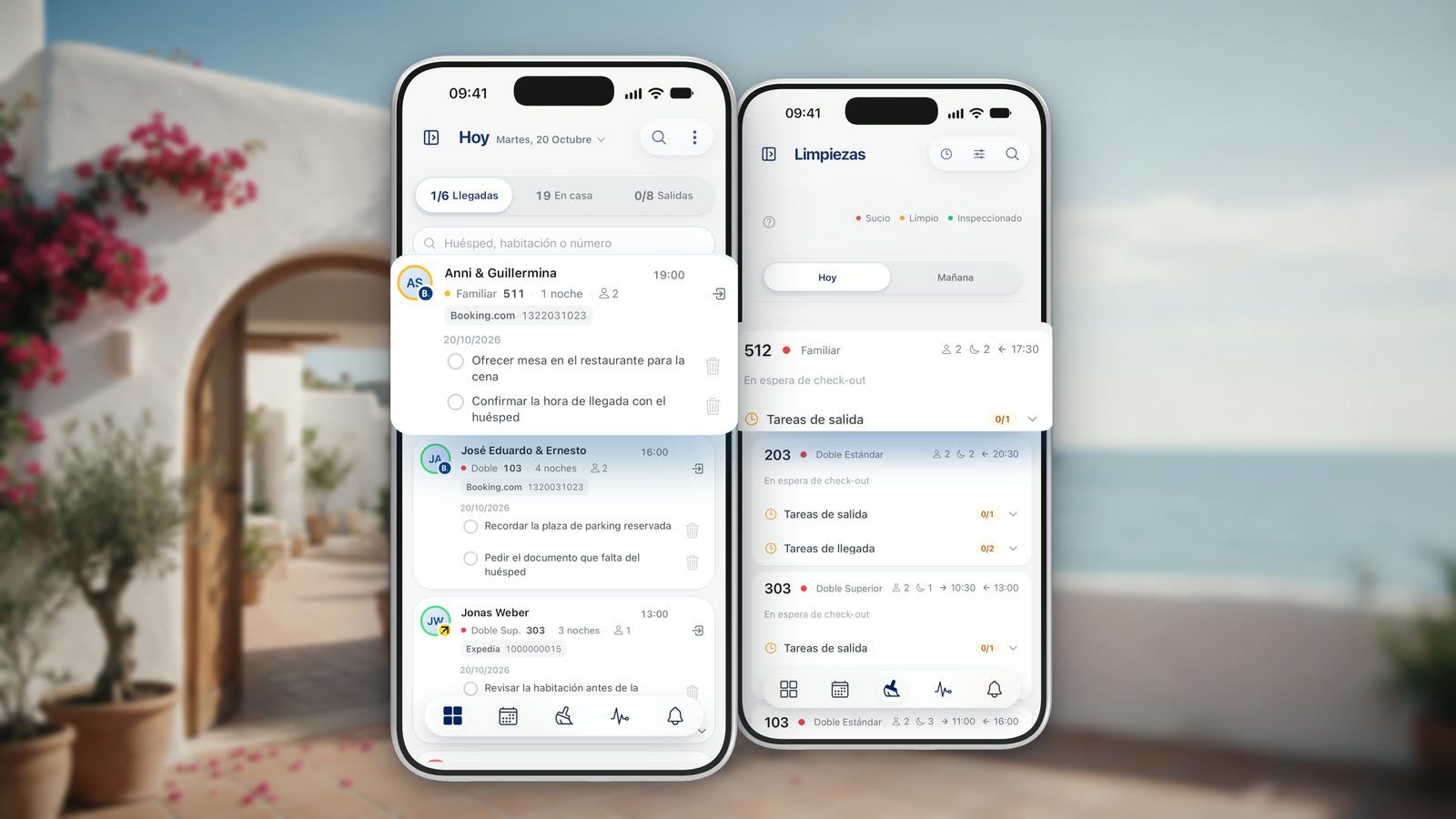
Dos iPhone con el Panel de hoy, las llegadas y sus tareas, y las limpiezas de las salidas

La letra sigue el tamaño que eliges en los ajustes de tu iPhone, y las pantallas se adaptan a ella. Entras de un toque con Face ID o Touch ID.

Hojas que suben desde abajo, respuesta táctil y gestos que funcionan igual en el iPhone, en el iPad y en el Duo. En tu perfil eliges la apariencia, clara, oscura o la del sistema, y cómo ves la limpieza en el Dashboard: un punto junto a la habitación o una línea a la derecha.

La app está preparada para iOS 27 y la tienes en nueve idiomas.

La reserva y los informes, como en el ordenador

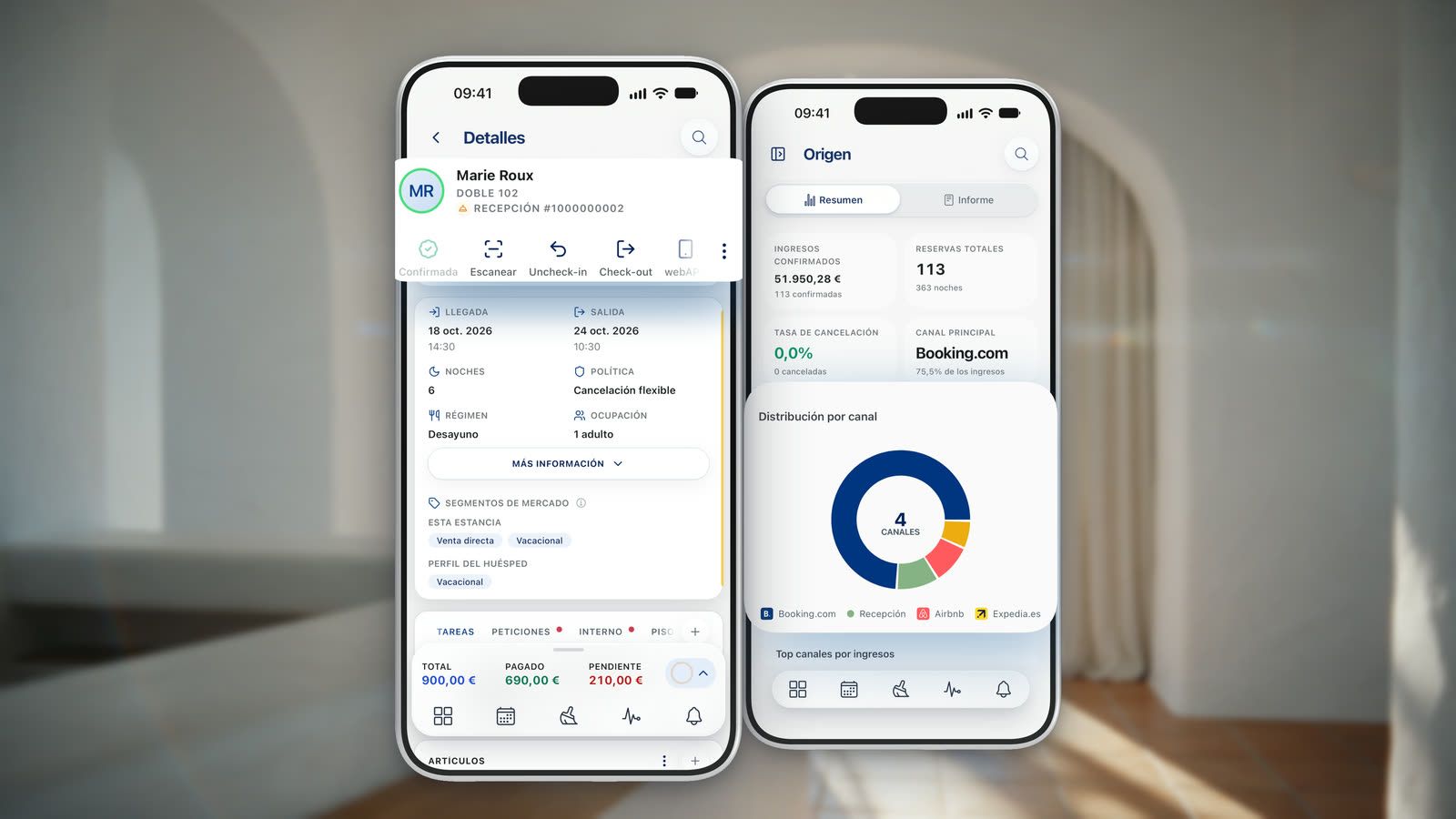
La ficha de la reserva con el total, lo pagado y lo pendiente, y el informe de origen con la distribución por canal

La ficha de la reserva tiene el aspecto del escritorio: cada dato con su etiqueta y, abajo, siempre a la vista, el total, lo pagado y lo pendiente.

Si tu huésped confirma su salida desde la WebApp, la ficha te lo dice: a qué hora, si dejó la llave y lo que queda por cobrar.

Los informes se leen como en el ordenador, con su resumen y sus gráficas, y los descargas en Excel, CSV, XML o PDF desde la propia app. Estrenas también el informe de pickup, la producción no alojada, con no-shows y penalizaciones, y el informe de facturas con noches, personas y nacionalidad.

Lo que hemos estrenado estas semanas, también en la app

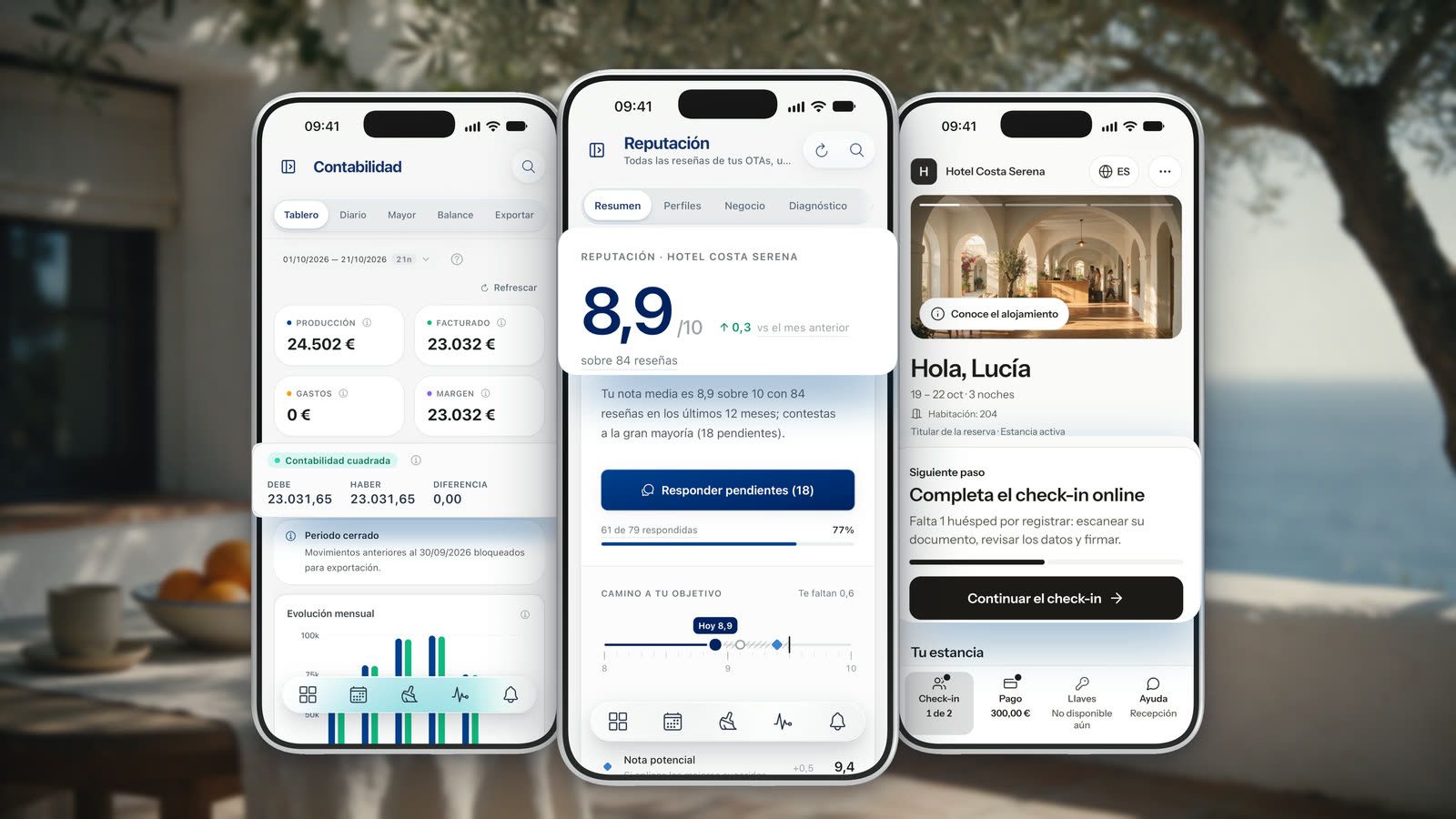
Tres iPhone: el tablero de Contabilidad, Reputación con la nota media de 8,9 y la WebApp del huésped
  • Reputación: las reseñas de tus canales de venta, en un solo panel.

  • Salud de la cuenta: lo que te falta por configurar, con un acceso directo a cada ajuste.

  • Contabilidad te avisa en el menú de lo que queda sin cobrar de huéspedes que ya han salido, y exporta las líneas de factura en formato simplificado para tu programa contable.

  • Empresas: la pestaña «Facturar reservas», eligiendo qué cobros entran, y el cobro a crédito.

  • Pagos: un listado con todos, listo para descargar.

  • Tu perfil: la verificación en dos pasos, tus sesiones abiertas y cómo protegemos tus datos.

  • Multicuenta: gestionas todas tus propiedades desde un sitio.

  • WebApp del huésped: la desbloqueas desde la reserva y eliges cómo se abren las puertas.

  • Tarifas: una actualización masiva más clara y las tipologías en el orden de tus ajustes.

  • Store: complementos e integraciones en un solo catálogo.

  • Colombia: retenciones, tipos de documento y envíos a MinCIT y SIRE.

Cómo actualizar

Abre la App Store, busca «hotelgest PMS» y pulsa Actualizar. Si tienes las actualizaciones automáticas, te llega sola. Entras con tu cuenta de siempre.

Algunas secciones, como Contabilidad, Limpiezas o la WebApp del huésped, dependen de tu plan o de los módulos que tengas.

¿Echas algo en falta? Ponlo en el portal de feedback. Leemos todos los comentarios.

Para Android estará disponible en las próximas semanas.

Salida anticipada, no-show y cancelaciones con cargo

Lo que se queda el hotel, decidido en el momento y contado en su sitio.

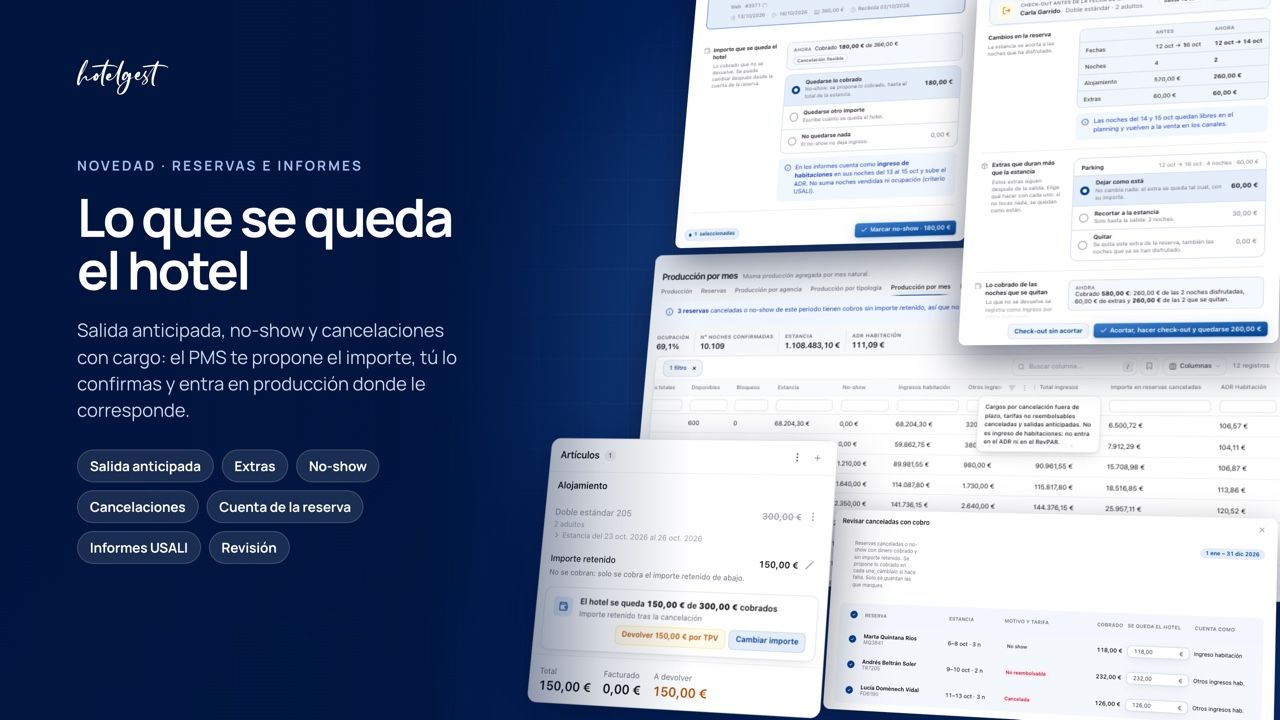
Un huésped que se va dos noches antes, una reserva que no se presenta, una cancelación fuera de plazo. En los tres casos el hotel suele quedarse una parte de lo cobrado. Ahora lo decides en el mismo paso: al hacer el check-out, al marcar el no-show o al cancelar, el PMS te propone el importe y tú lo confirmas o lo cambias. Y ese dinero entra en los informes de producción donde le corresponde.

Salida anticipada

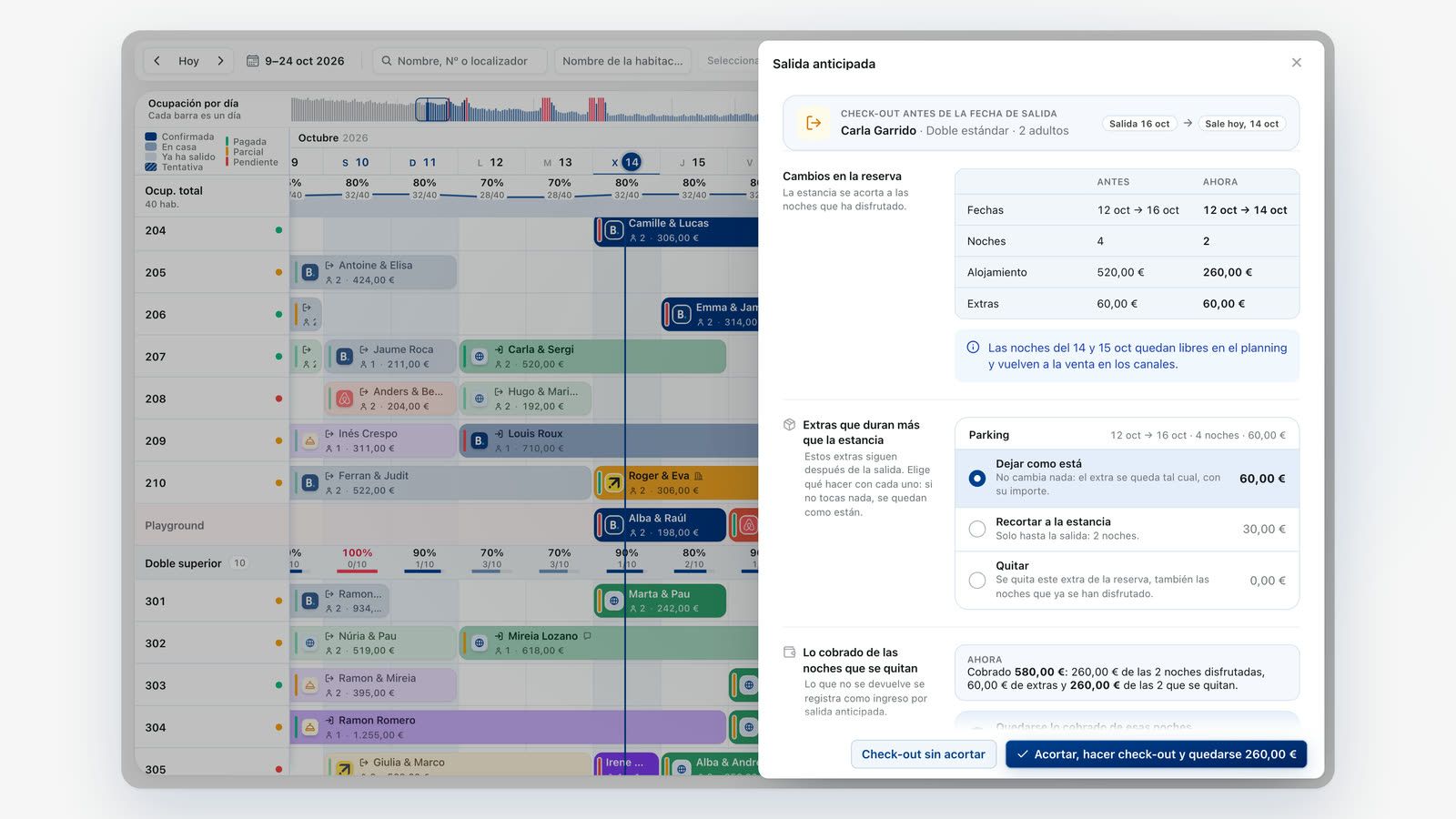
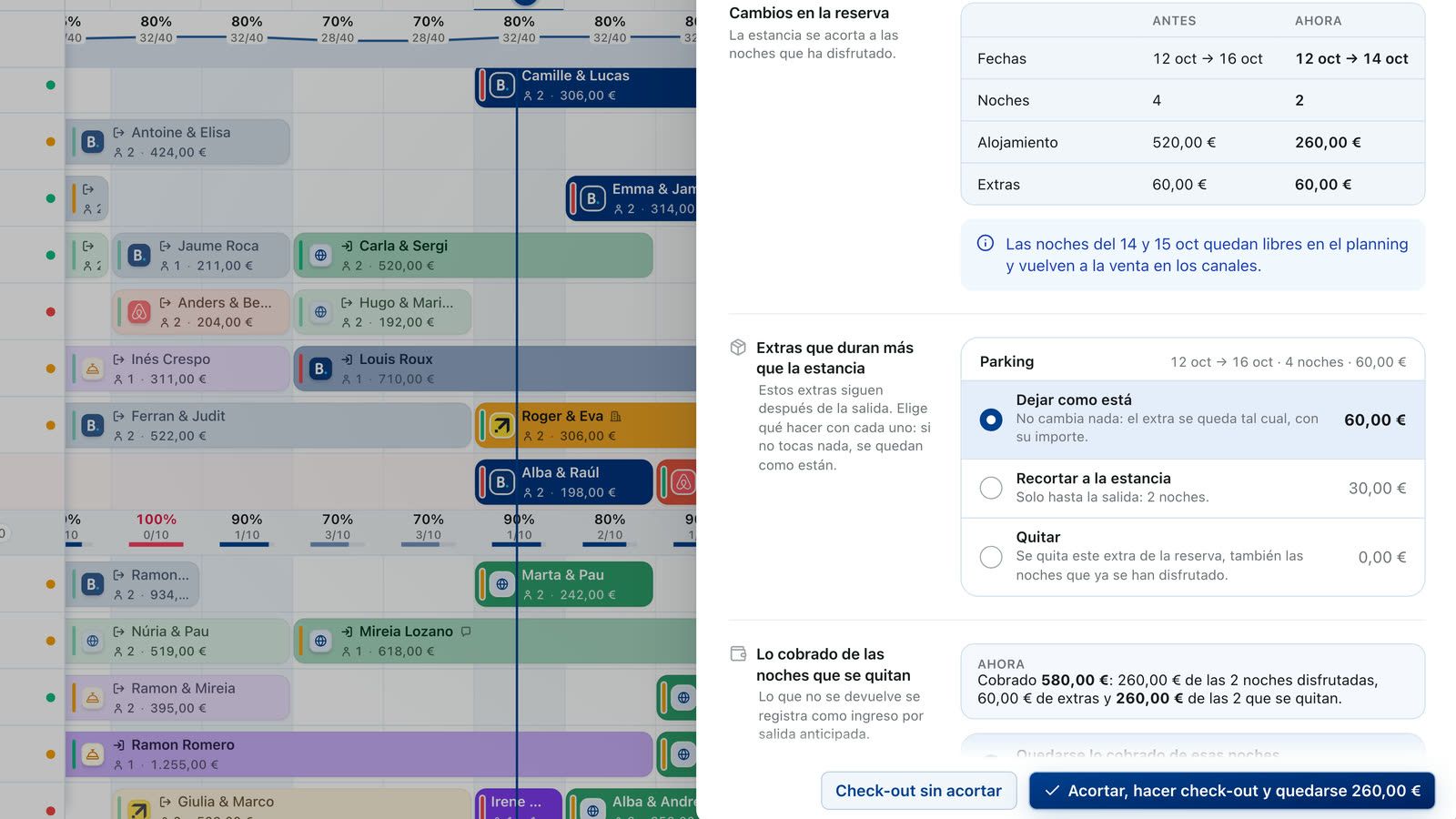
La salida anticipada abierta sobre el planning: las fechas, noches e importes de antes y de ahora, y las noches que vuelven a la venta

Cuando haces el check-out de un huésped antes de su fecha de salida, se abre la salida anticipada. La estancia se acorta a las noches que ha disfrutado y ves el antes y el después: fechas, noches y alojamiento. Las noches que se quitan quedan libres en el planning y vuelven a la venta en los canales.

Después eliges qué pasa con lo cobrado de esas noches: quedártelo, quedarte otro importe (como mucho, lo que valían las noches que se quitan) o devolverlo. El botón dice exactamente lo que va a hacer, por ejemplo «Acortar, hacer check-out y quedarse 260,00 €».

Si la estancia no se puede acortar, por ejemplo porque ya está en una factura emitida, te dice el motivo y puedes hacer el check-out sin acortar. En un grupo, el check-out de grupo acorta a hoy cada habitación que sale antes de tiempo.

Extras que duran más que la estancia

Los extras que duran más que la estancia: dejar el parking como está, recortarlo a la salida o quitarlo

Si la reserva lleva extras que siguen después de la salida, como el parking de cada noche, eliges qué hacer con cada uno: dejarlo como está, recortarlo a la estancia o quitarlo. Si no tocas nada, se quedan como estaban. Un extra ya facturado no se cambia desde aquí.

No-show y cancelaciones con cargo

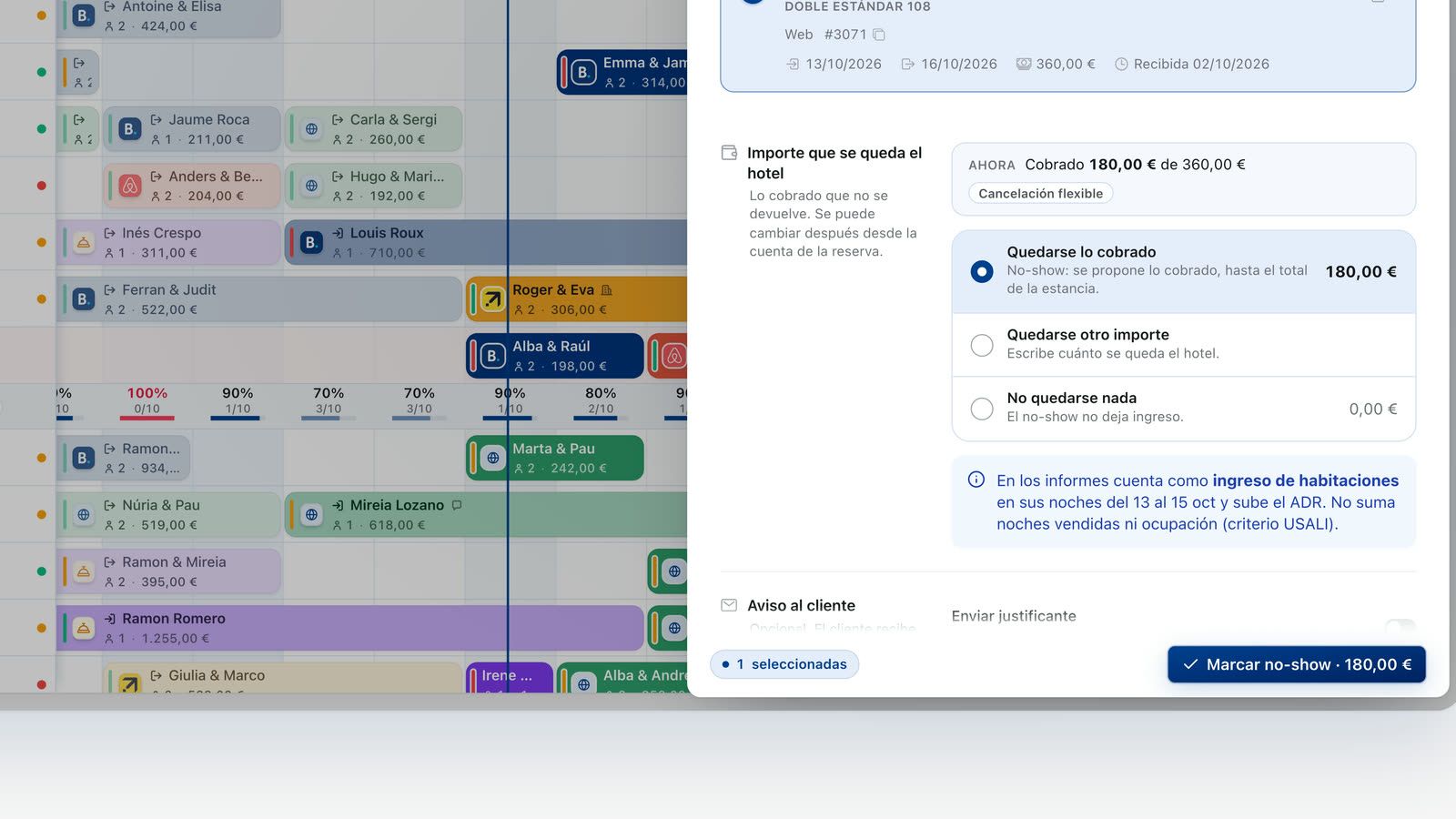
Marcar un no-show: el importe que se queda el hotel, con lo cobrado propuesto, y el botón Marcar no-show por 180,00 euros

Al cancelar una reserva o marcarla como no-show, el mismo paso te pide el importe que se queda el hotel. Te propone lo cobrado, hasta el total de la estancia; con una tarifa no reembolsable, el total. También puedes quedarte otro importe o no quedarte nada.

Debajo ves lo que queda por devolver y cómo contará en los informes, y el botón lo resume: «Marcar no-show · 180,00 €» o «Cancelar y quedarse 180,00 €». En un grupo, la propuesta va por habitación, sin contar dos veces el mismo pago.

En la cuenta de la reserva

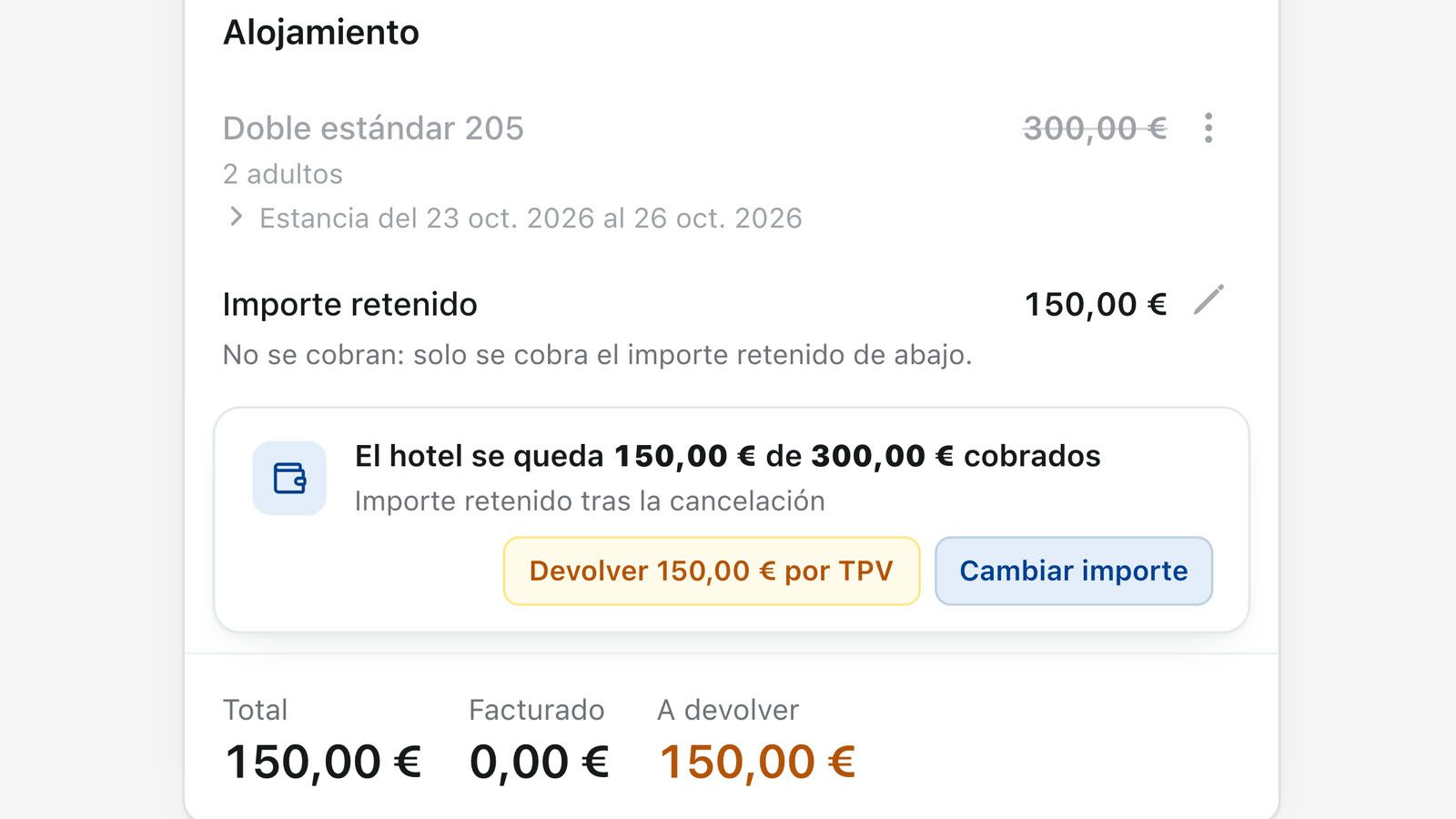
La cuenta de la reserva: el hotel se queda 150,00 euros de 300,00 cobrados, con Devolver por TPV y A devolver 150,00 euros

En la cuenta, una banda te dice cuánto se queda el hotel de lo cobrado y qué es: no-show, tarifa no reembolsable cancelada o salida anticipada. Desde ella cambias el importe cuando quieras.

Cancelar o acortar no devuelve el dinero por sí solo. Si queda algo por devolver, la banda te lo ofrece: si hay un único pago por TPV de ese mismo importe, se devuelve entero a la tarjeta; si no, registras la devolución con el cobro ya relleno en negativo.

En los informes de producción

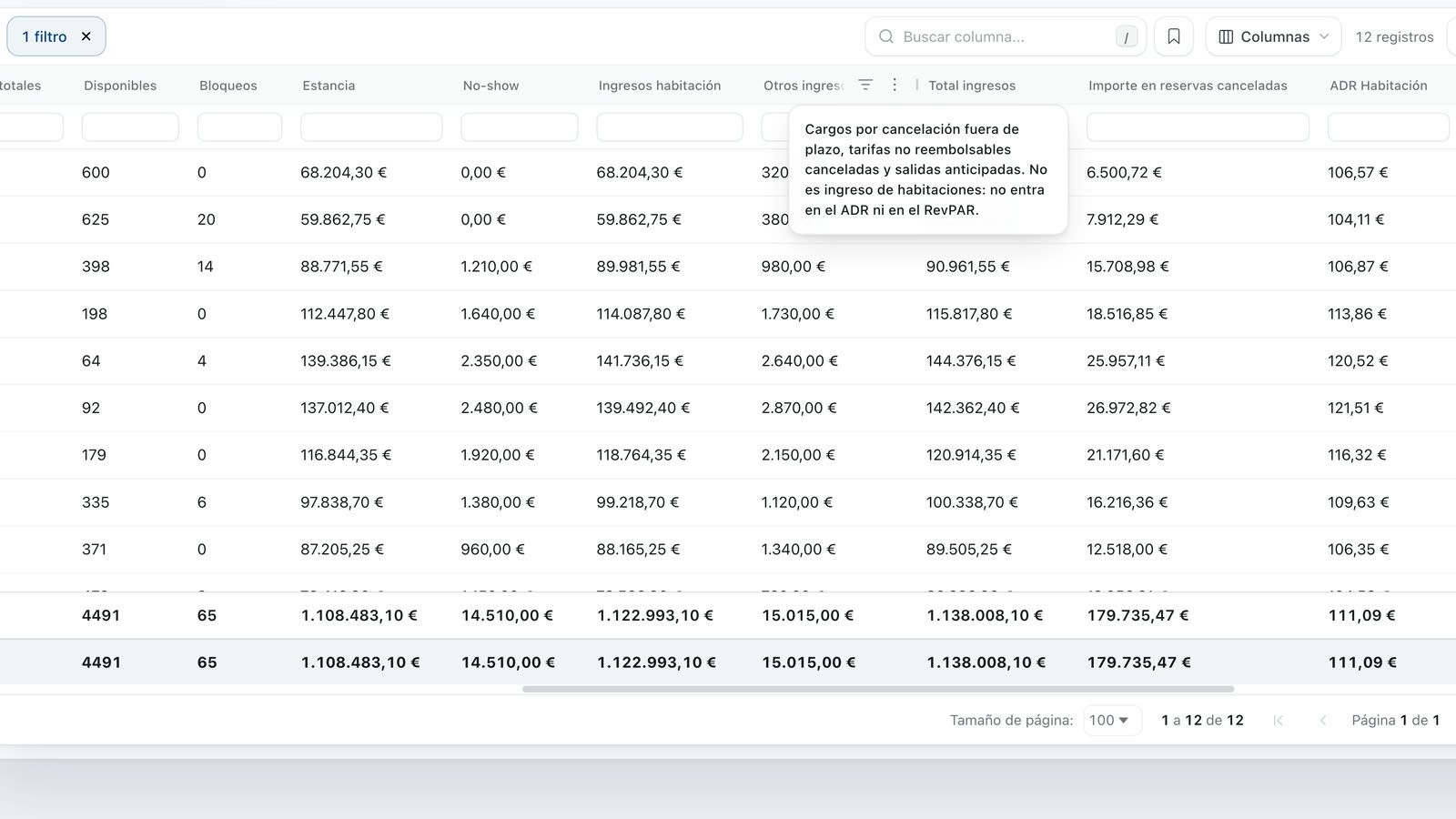
Producción por mes con las columnas No-show, Ingresos habitación, Otros ingresos hab. y Total ingresos, y la explicación de Otros ingresos hab.

Los informes de producción suman cuatro columnas: No-show, Ingresos habitación, Otros ingresos hab. y Total ingresos. Siguen el criterio USALI:

  • El no-show cuenta como ingreso de habitaciones en las fechas de su estancia y entra en el ADR y el RevPAR, sin sumar noches vendidas ni ocupación.

  • Las cancelaciones con cargo, las no reembolsables canceladas y las salidas anticipadas van a otros ingresos de habitación, fuera del ADR y del RevPAR.

Pasa el ratón por el título de cada columna y ves qué suma. La producción de la portada también cuenta los no-show.

Canceladas por revisar

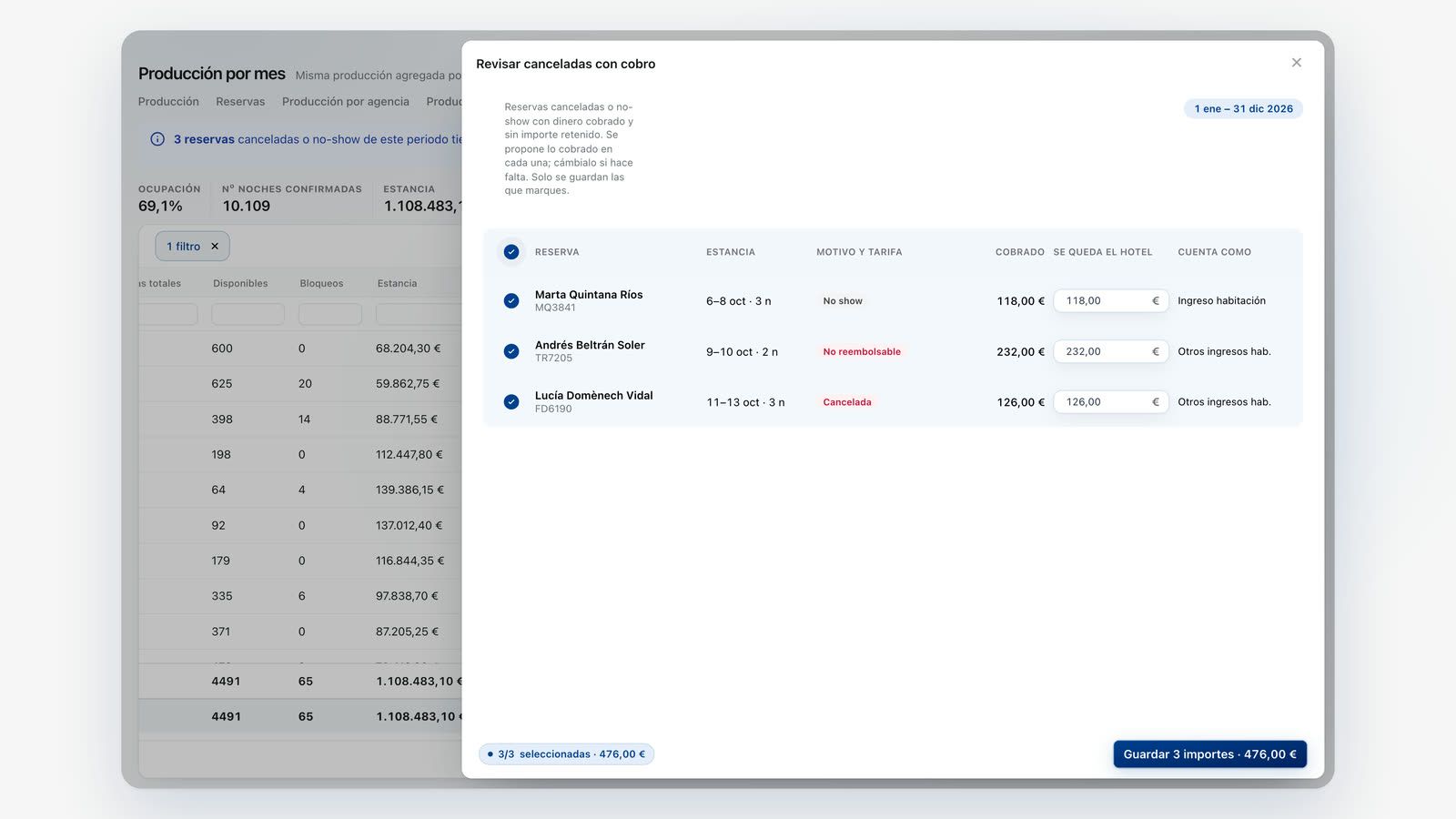
Revisar canceladas con cobro: tres reservas marcadas, con lo cobrado, lo que se queda el hotel y dónde cuenta cada importe

Si en el periodo del informe hay reservas canceladas o no-show con cobros y sin importe decidido, un aviso arriba te dice cuántas son. Pulsa Revisar y las ves en una lista, cada una con lo cobrado y una propuesta. Cambia lo que haga falta, marca las que quieras y guárdalas de una vez: el informe se actualiza al momento.

Dónde está

Salida anticipada: al hacer el check-out de una reserva que sale antes de su fecha, desde la ficha o desde el planning, y en el Check-in / Check-out de grupo. Hace falta el permiso para editar y mover reservas; sin él, el check-out es el de siempre.

No-show y cancelación: al cambiar el estado de la reserva.

Importe y devolución: en la cuenta de la reserva.

Columnas: en Informes, en Producción por mes, por tipología y por agencia, y en Producción diaria por tipología y por unidad. La pestaña general Producción no las tiene.

Revisión de canceladas con cobro: en esas vistas y también en la pestaña Producción.

Earlier updates