Las últimas diez pantallas de Panel, rehechas en el PMS
Del rack de la mañana al cierre de caja, todo tu día en el PMS
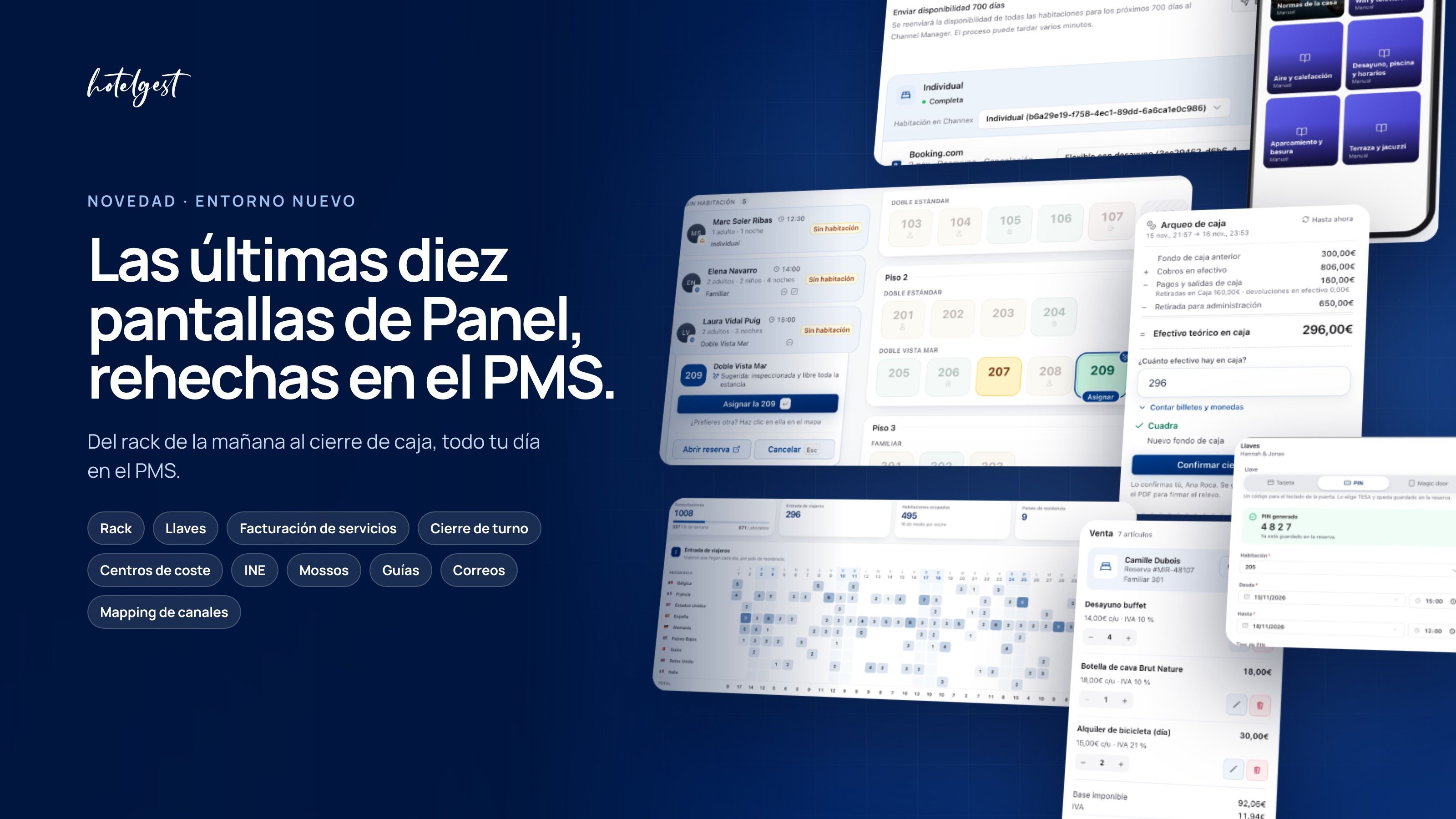
En octubre, al despedirnos de Panel, te dijimos que traeríamos al entorno nuevo lo que todavía usabas de él, y que lo haríamos mejor. Esta semana lo hemos cumplido: las diez pantallas que aún se abrían desde Panel tienen ya su versión propia en el PMS, con su diseño, sus permisos y sus idiomas. Lo que tenías configurado sigue en su sitio.
- Rack de asignaciones: la habitación de cada llegada, propuesta y explicada, y asignada con un clic.
- Llaves y puertas: todas las puertas del hotel en una lista y, con TESA, la tarjeta y el PIN desde la reserva.
- Facturación de servicios: el desayuno, el cava o la excursión, cargados a la habitación o facturados al momento.
- Cierre de turno: cuentas la caja y la pantalla te dice si cuadra.
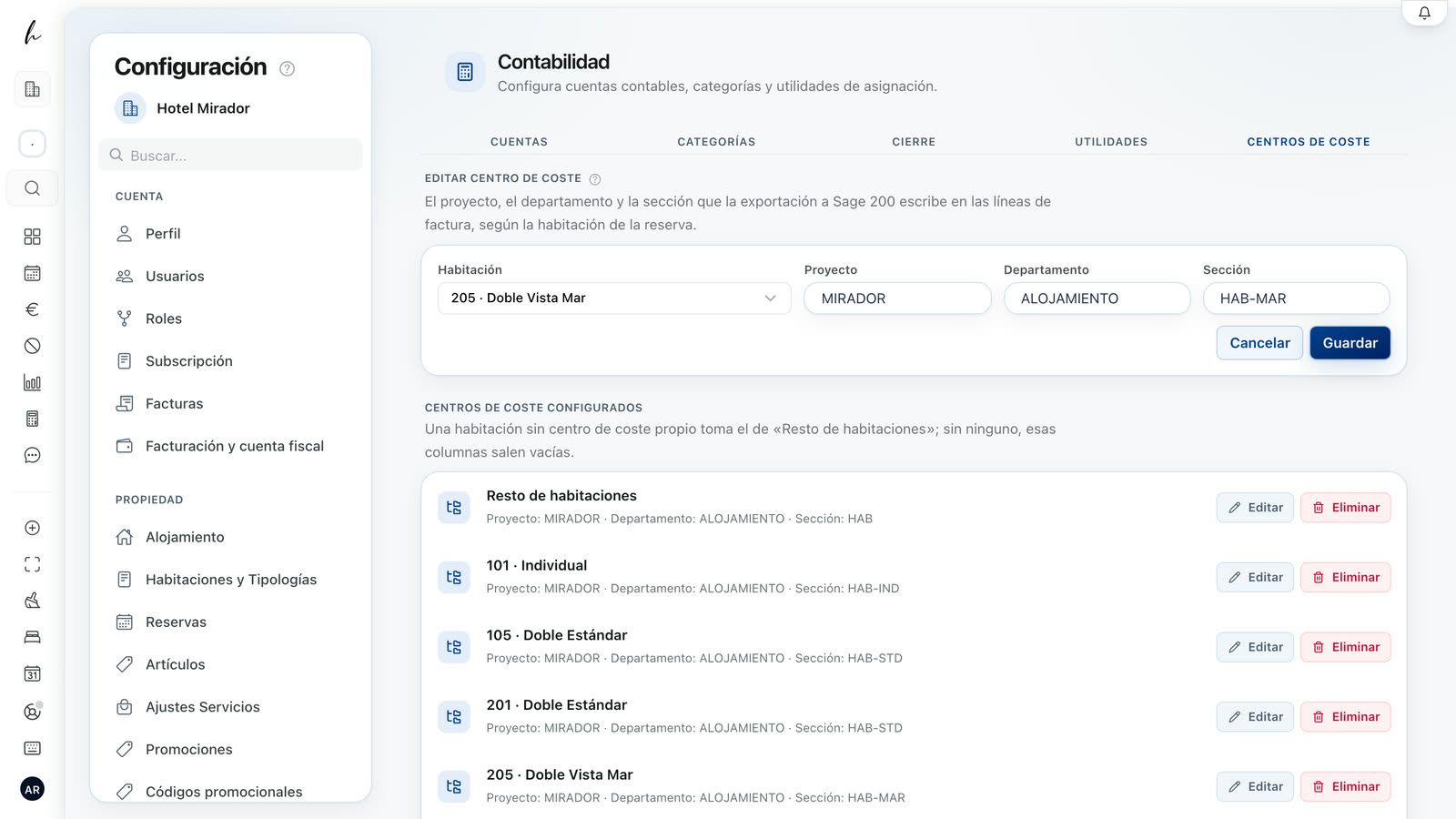
- Centros de coste: tu exportación a Sage 200 con el proyecto, el departamento y la sección de cada habitación.
- Informe del INE: las cifras de cada día, las reservas que hay detrás y el XML revisado antes de descargarlo.
- Mossos d'Esquadra: cada parte con su estado y su justificante, y el reenvío de los que no llegaron.
- Guías de la WebApp: en nueve idiomas, con el móvil del huésped al lado para ver lo que leerá.
- Plantillas de correo: los trece correos que Hotelgest envía por ti, con su editor y la vista previa en el móvil.
- Mapping de canales: qué habitación y qué tarifa recibe cada canal, y qué te falta por enlazar.
Con Panel apagado, cada pantalla que usas es del PMS. Las facturas, las proformas que envías por correo y los bonos firmados se generan dentro del PMS, cada pantalla aplica los permisos de usuario de tu equipo y hay una parte menos del sistema abierta a internet. Para los datos de tu alojamiento y de tus huéspedes, eso es más seguridad.
Abajo tienes cada una con sus fotos.
Rack de asignaciones
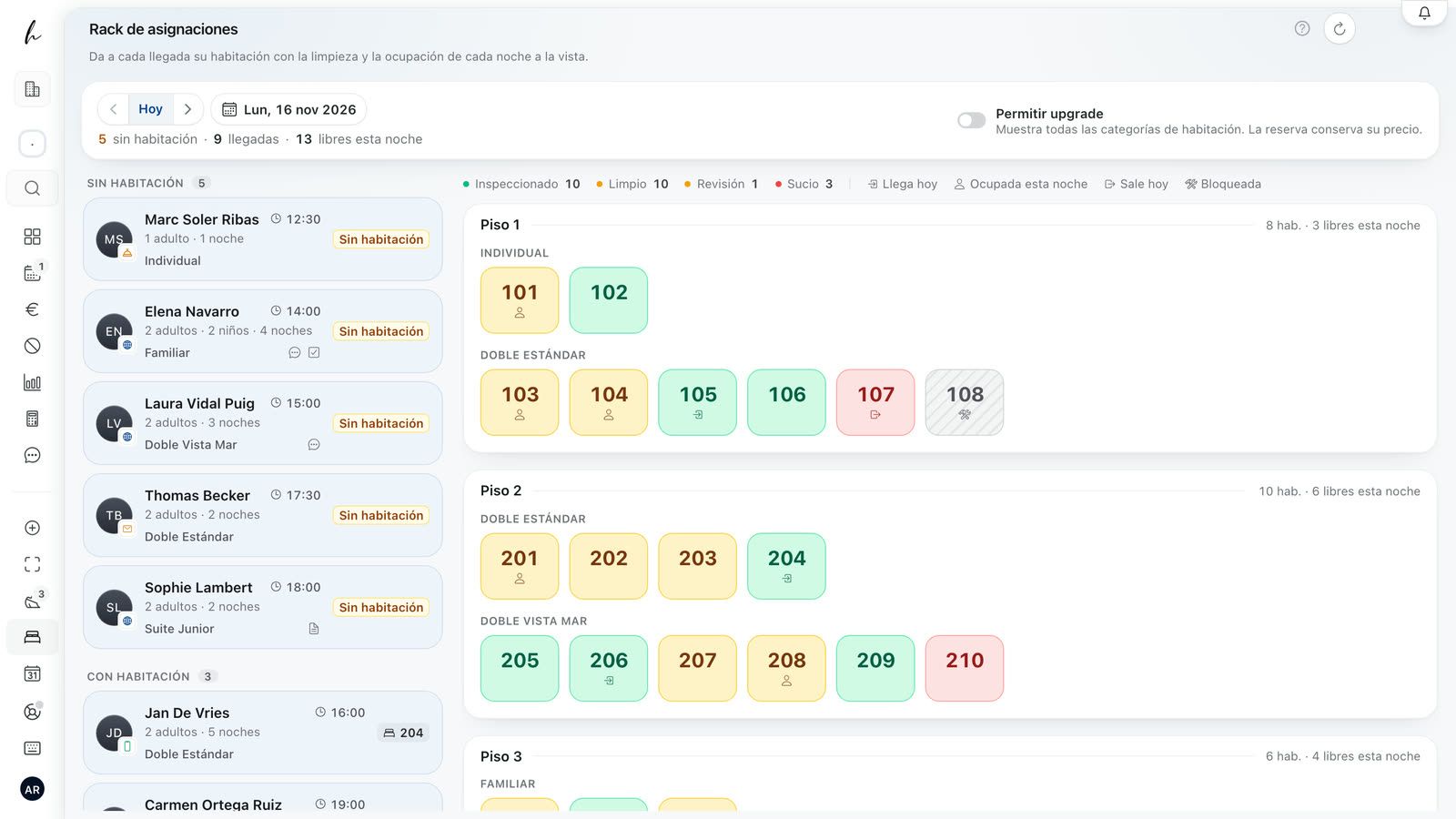
A primera hora, recepción tiene que decidir qué habitación da a cada llegada. El rack te lo pone delante: a la izquierda, las llegadas del día; a la derecha, el hotel por plantas, con la limpieza y la ocupación de cada habitación.
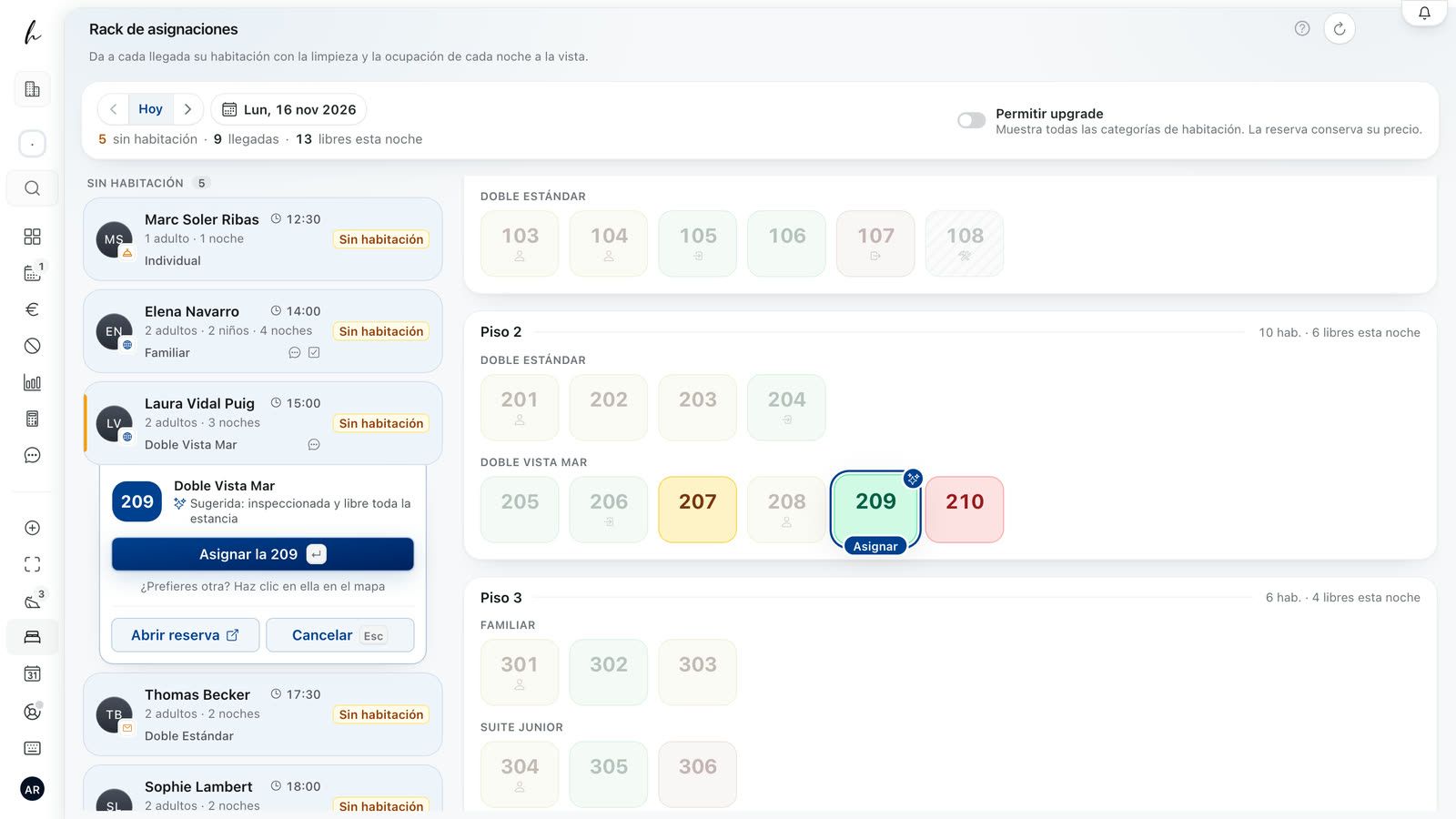
Eliges una llegada y el rack te propone la habitación que elegirías tú, libre toda la estancia, del tipo reservado y lista para entrar, y te dice por qué. Un clic o Enter, y pasa solo a la siguiente. Así ganas tiempo justo cuando más falta hace.
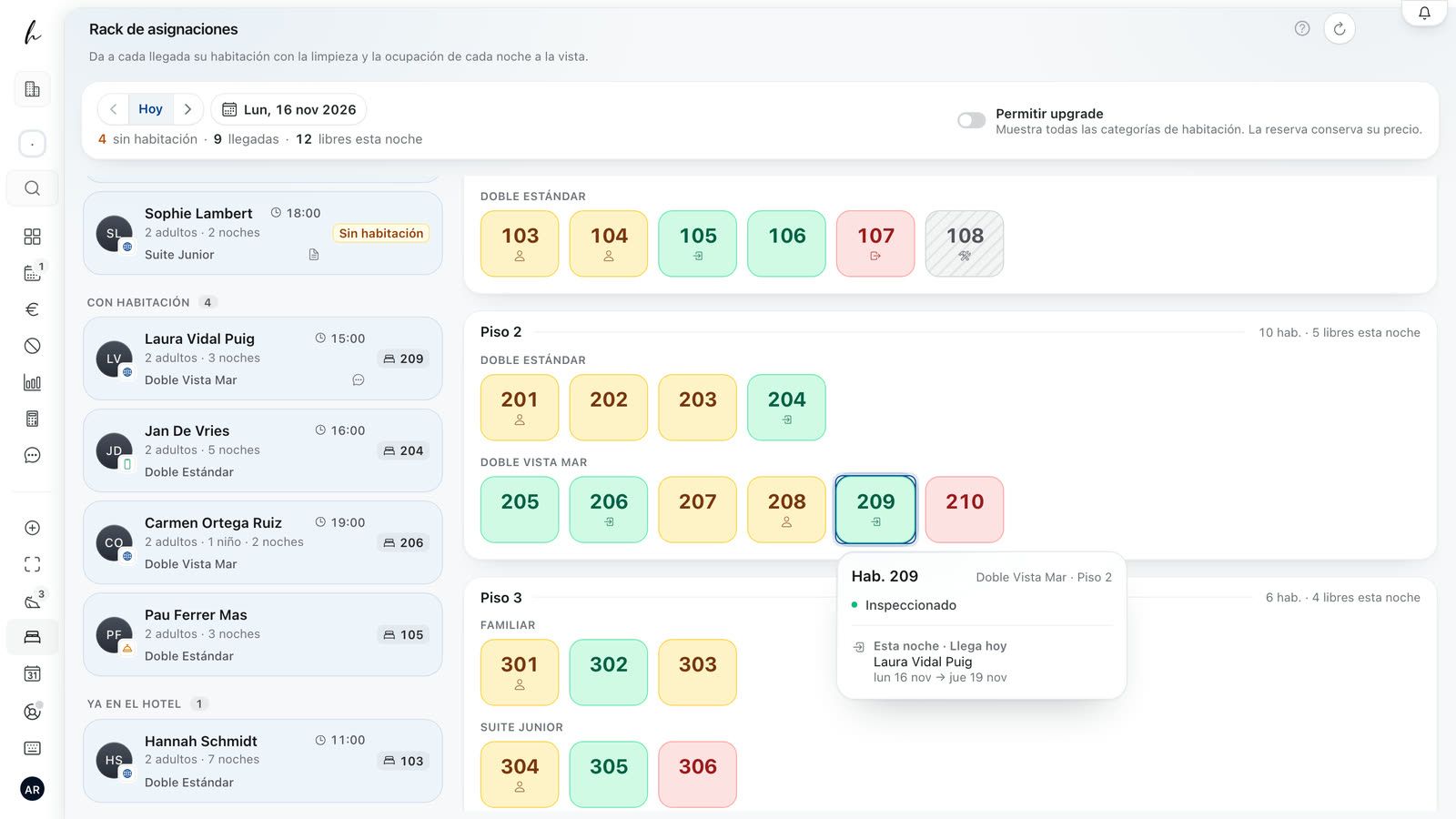
Si te equivocas, «Deshacer» la devuelve a su sitio. Y con «Permitir upgrade» das una habitación de otra categoría sin cambiar el precio de la reserva.
Llaves y puertas
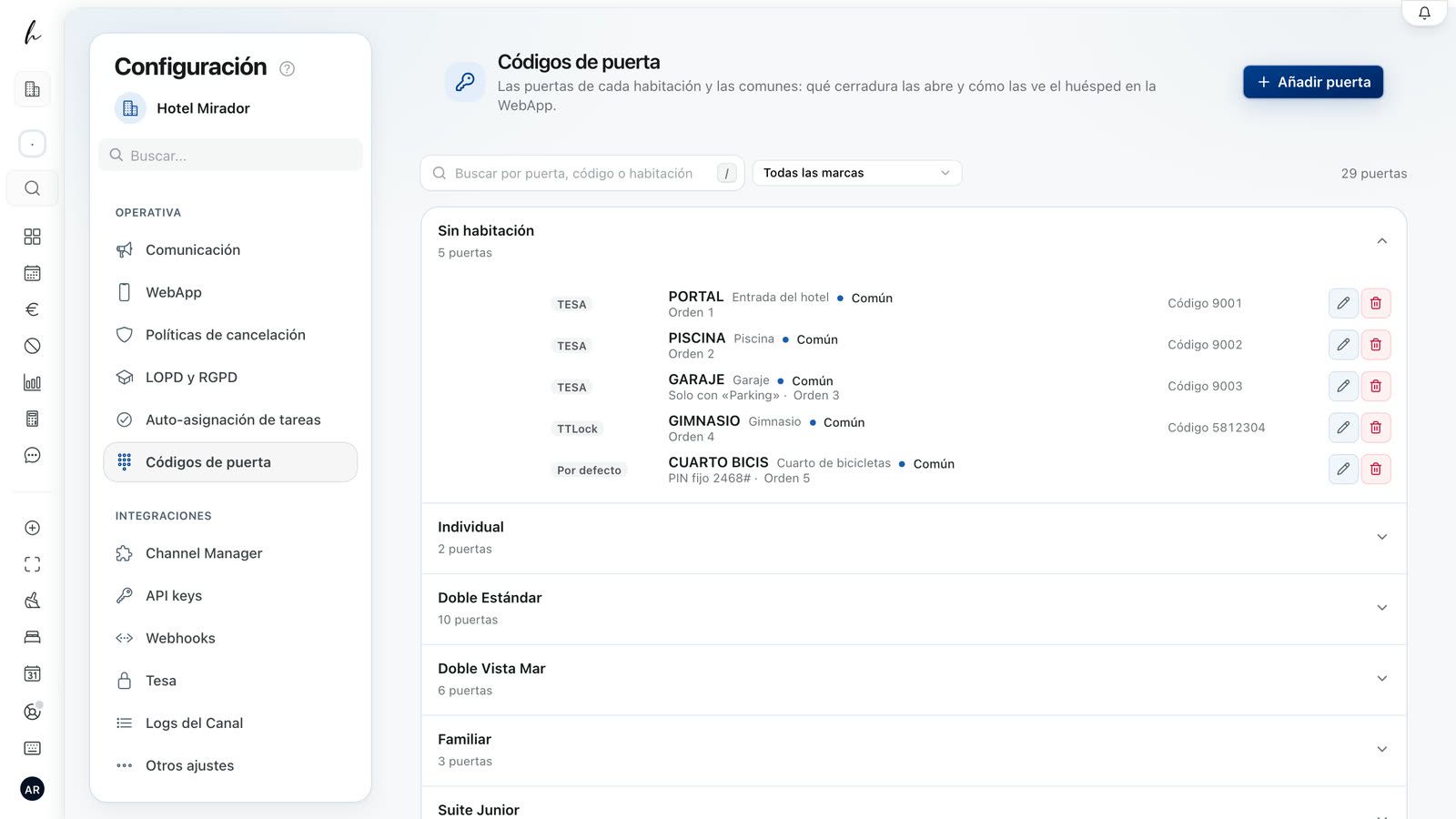
Todas las puertas del hotel, de cualquier cerradura, en una lista: las habitaciones por tipología y las zonas comunes, como el portal, la piscina o el garaje. De cada una decides cómo la ve el huésped en su WebApp.
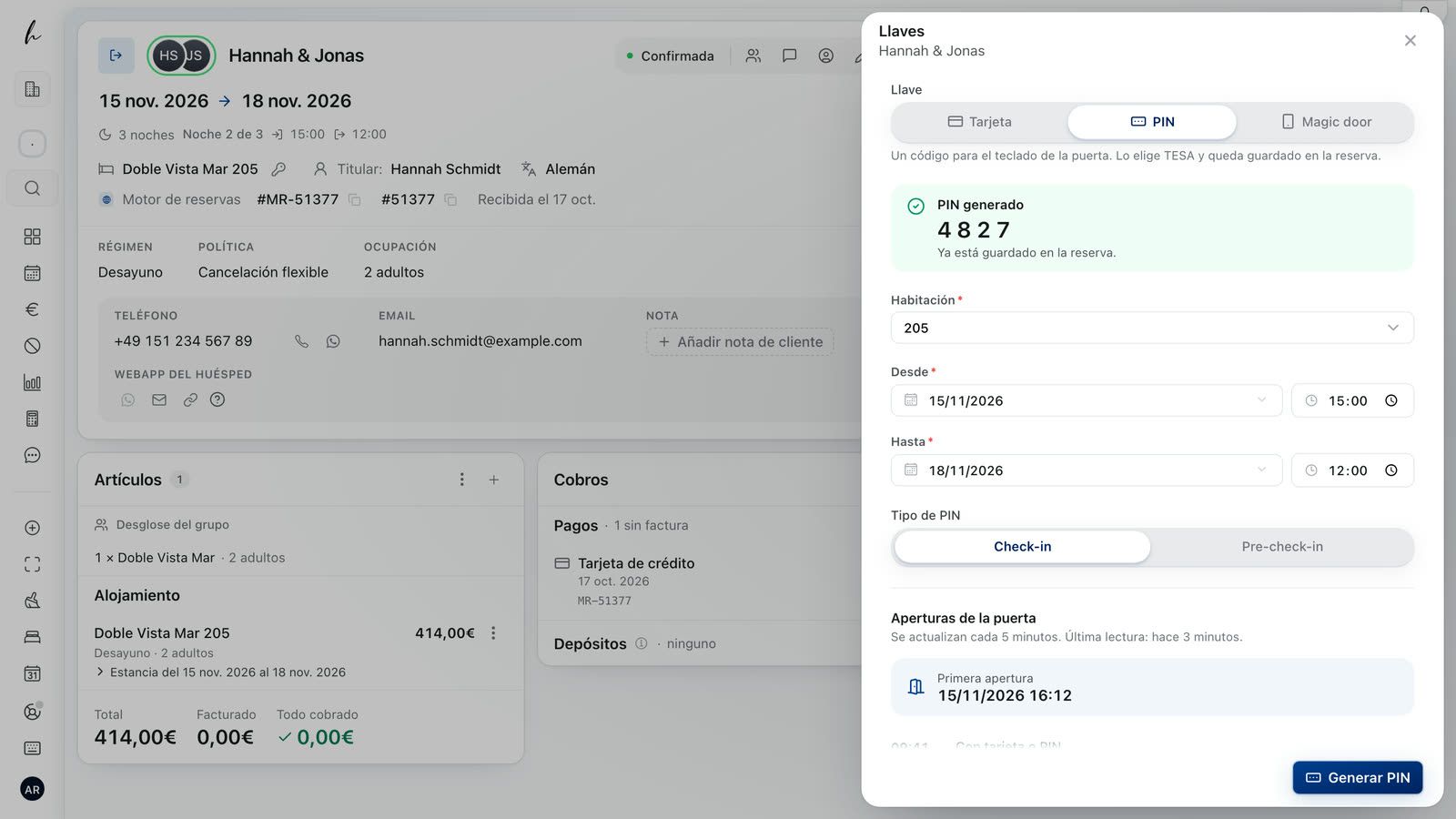
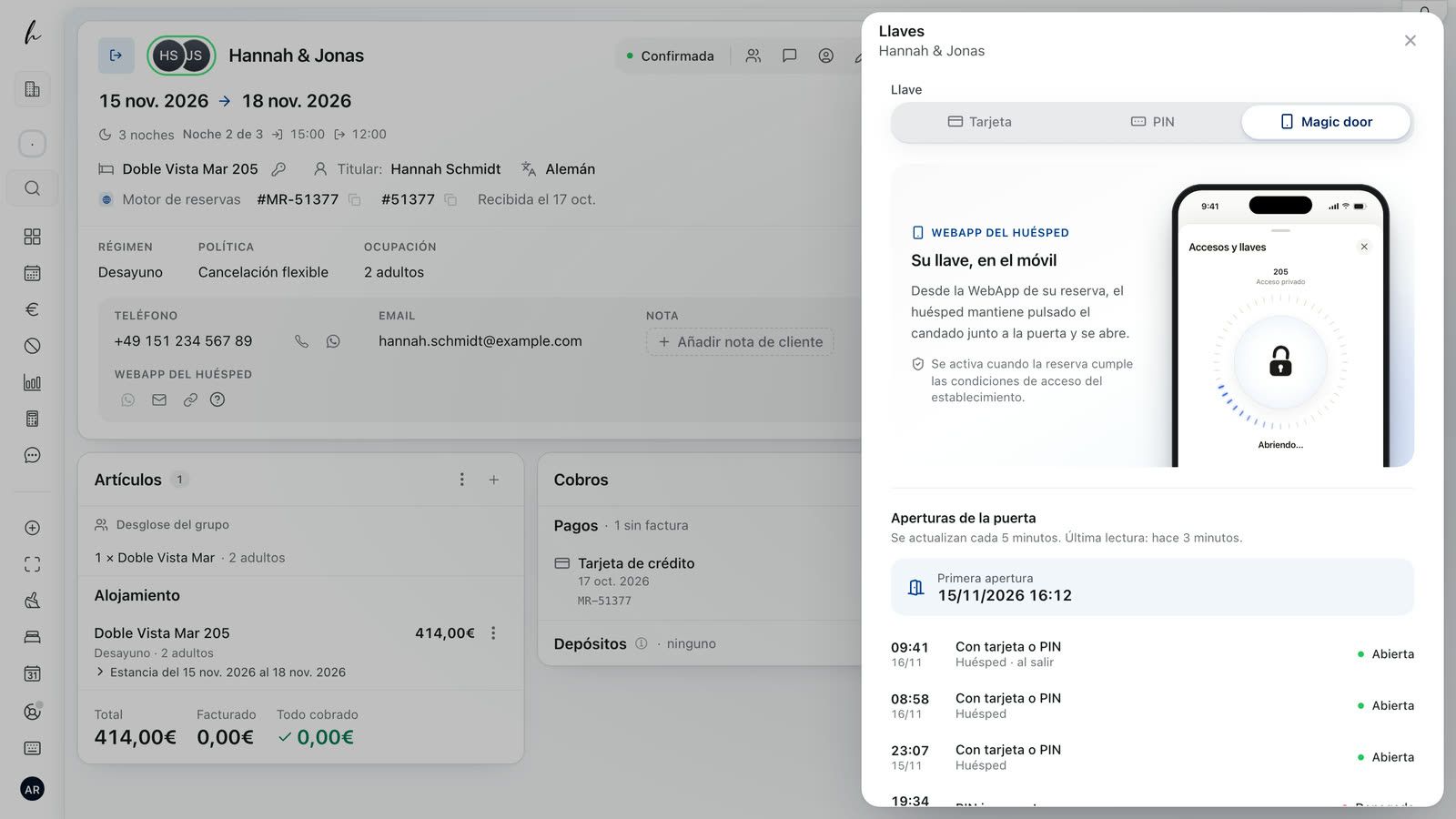
Con las cerraduras TESA, la llave sale de la propia reserva: grabas la tarjeta, generas un PIN que queda guardado o ves cómo le llega la llave al móvil del huésped. Debajo tienes cada apertura de la puerta durante la estancia.
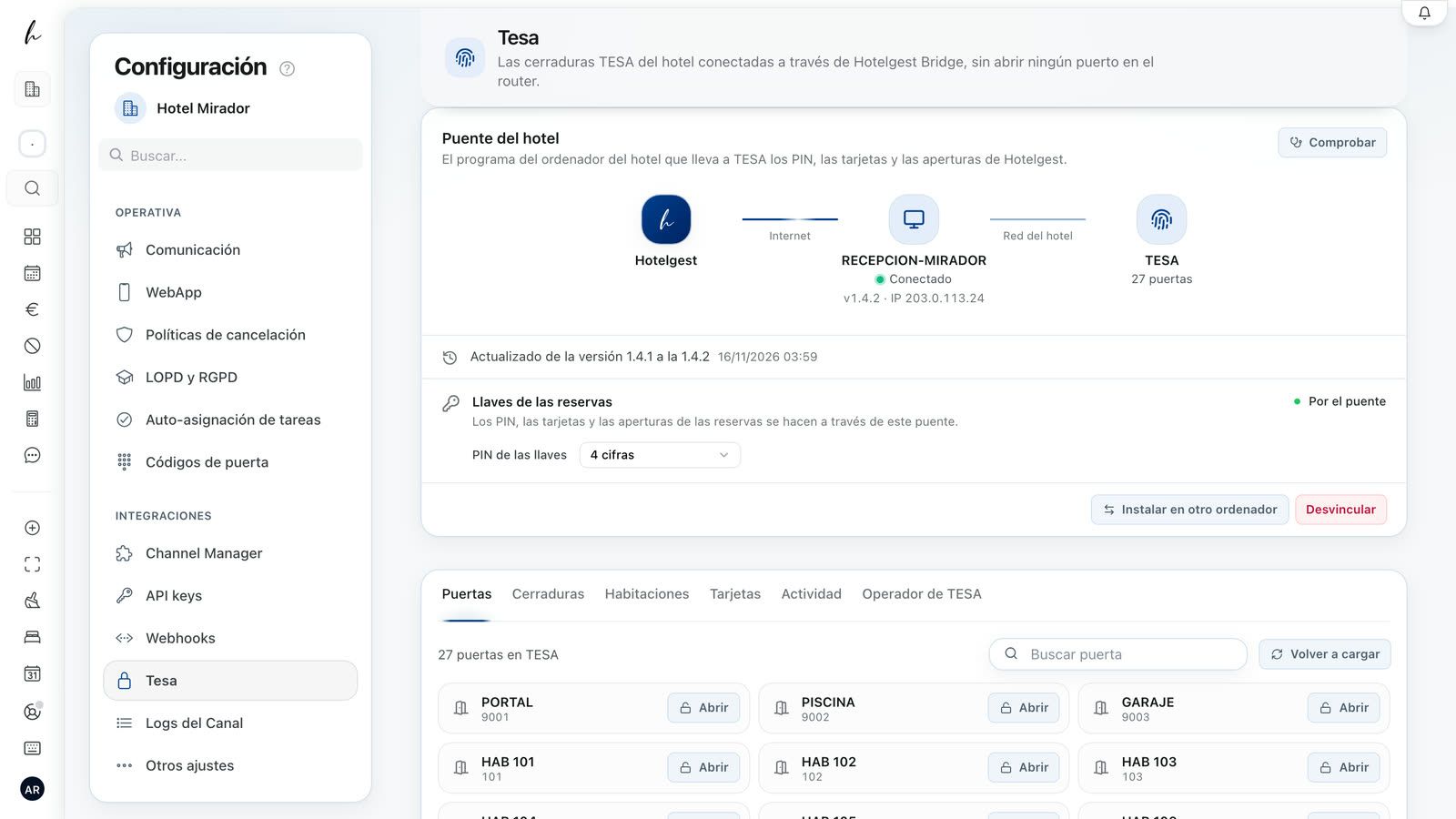
TESA se conecta con Hotelgest Bridge, un programa que se instala en un ordenador del hotel sin abrir ningún puerto en el router. Te enseña la batería de cada cerradura y las que necesitan atención. Bridge se activa hotel a hotel: mientras no esté en el tuyo, TESA sigue funcionando como hasta ahora.
Facturación de servicios
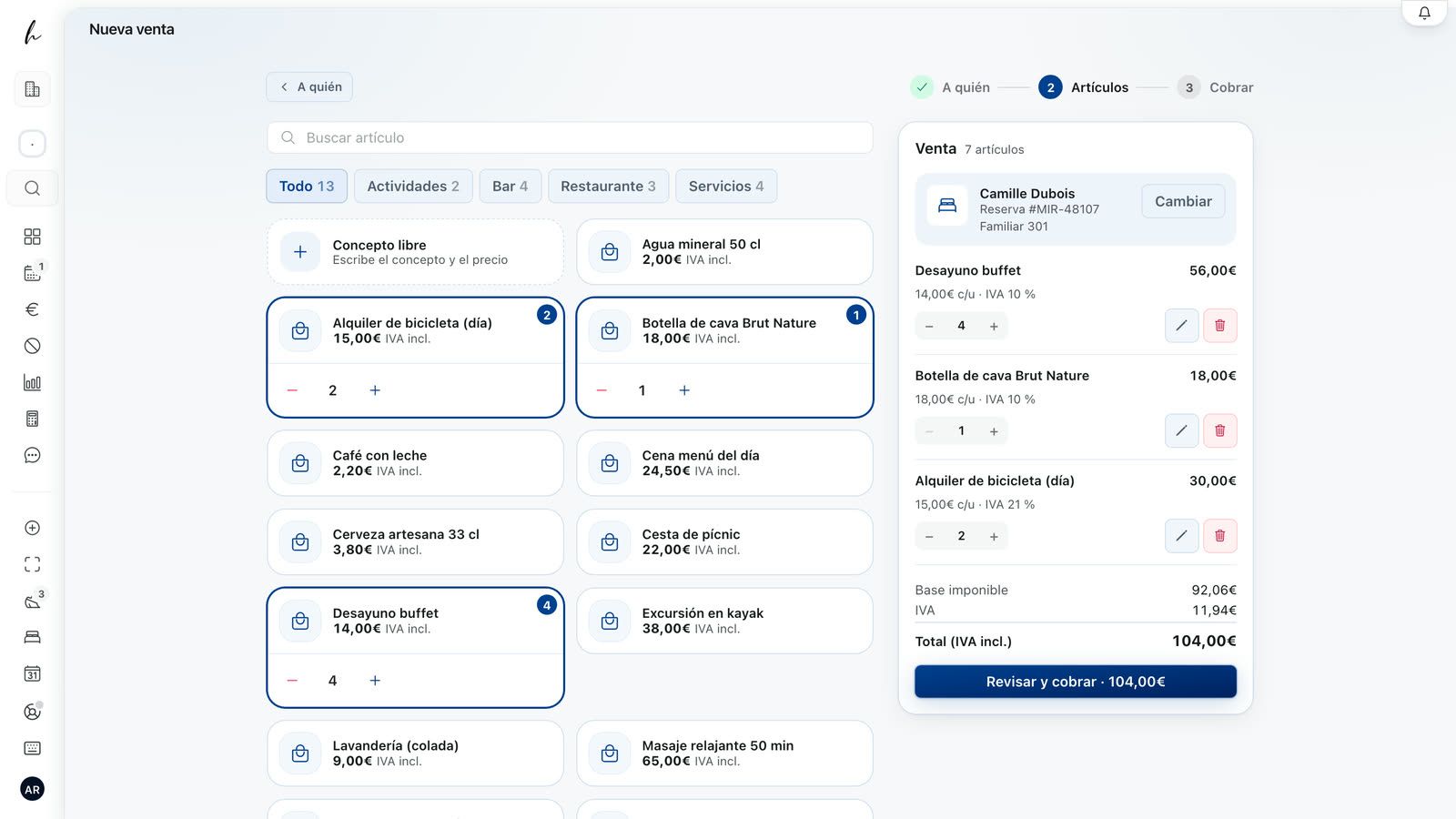
El desayuno de última hora, una botella de cava para celebrar algo, la excursión del sábado. Lo vendes en tres pasos, a un huésped alojado o a un cliente de fuera, desde tu catálogo o con un concepto libre.
Al cobrar eliges: lo cargas a la cuenta de la habitación y se factura con la estancia, o emites la factura en el momento, cobrada o pendiente de cobro.
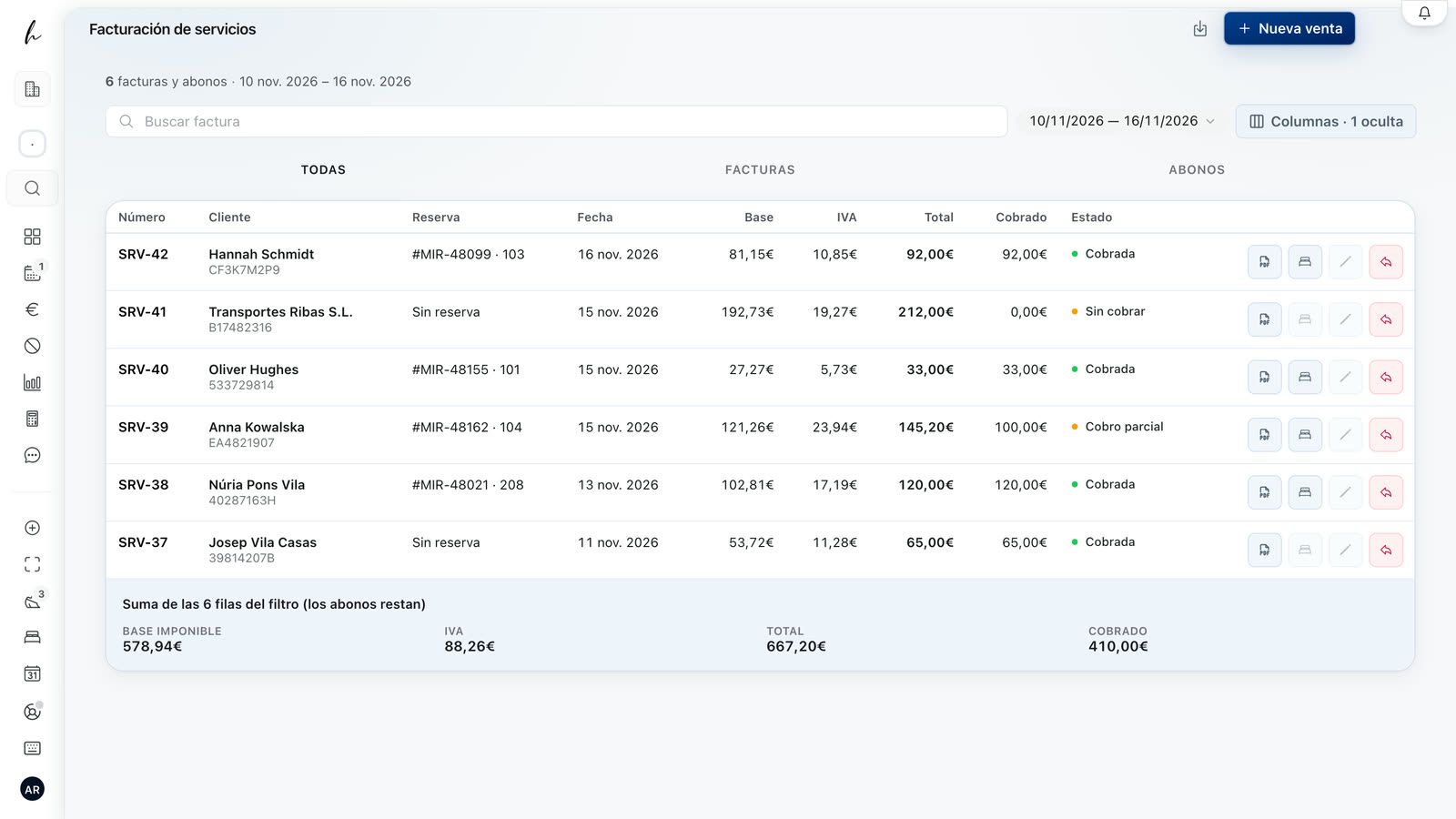
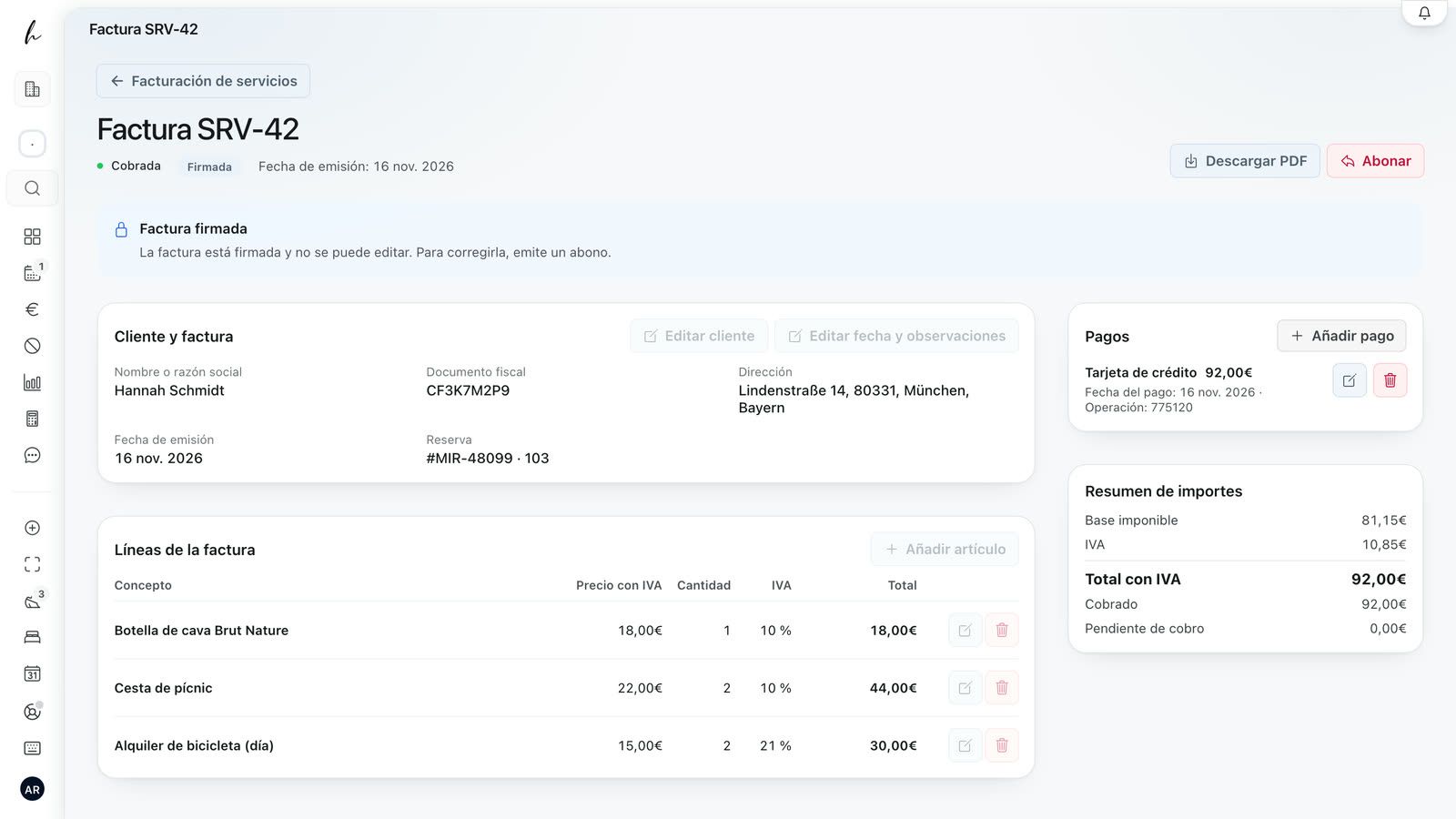
Todas las facturas quedan en un listado con buscador y la suma de lo que filtras. Desde cada una descargas el PDF, abres la reserva, añades un pago o la abonas.
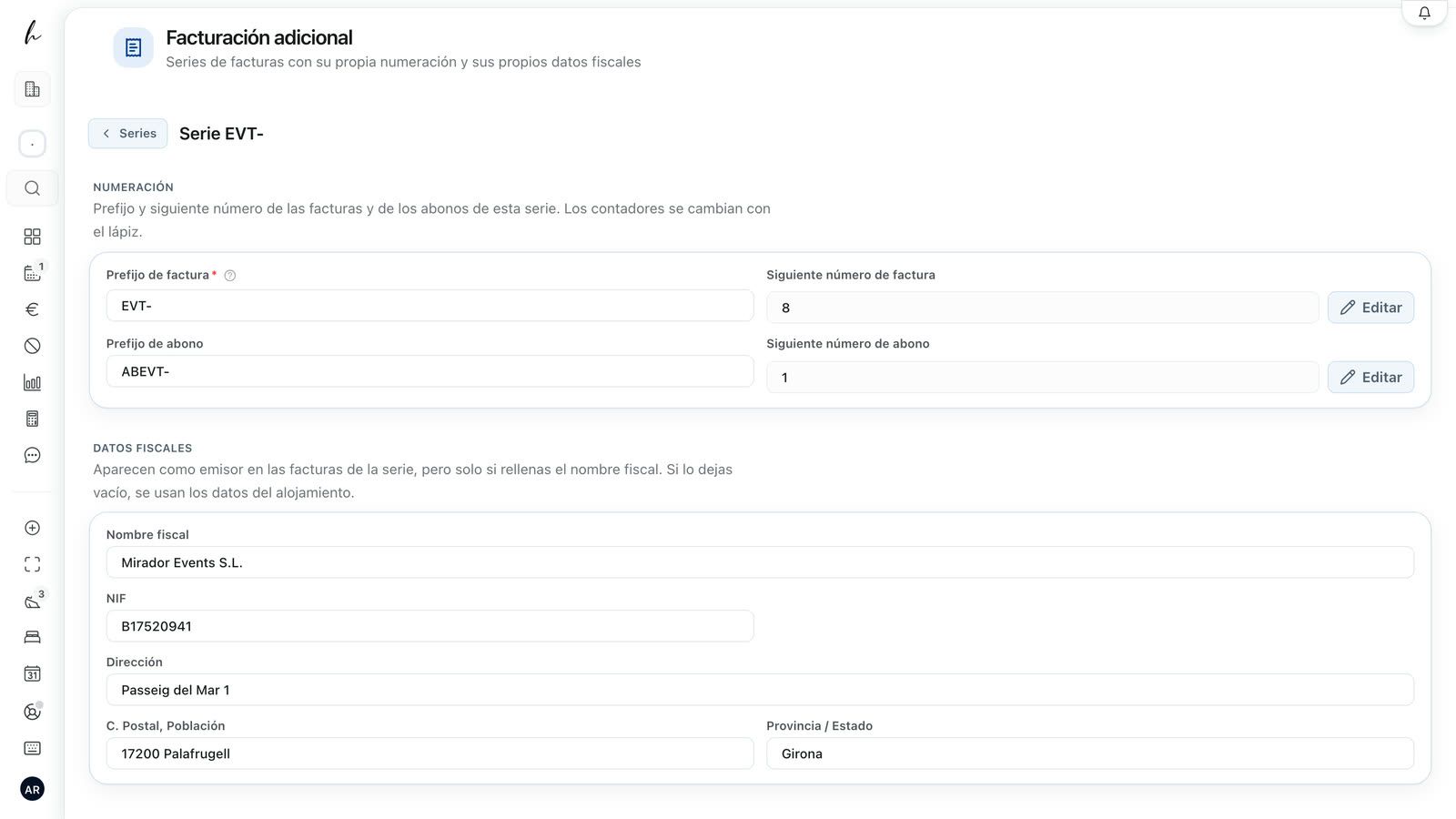
Con tus propias series, cada una con su numeración y sus datos fiscales. Y con un permiso para cada acción: quien no puede abonar ve el botón desactivado y sabe por qué.
Cierre de turno
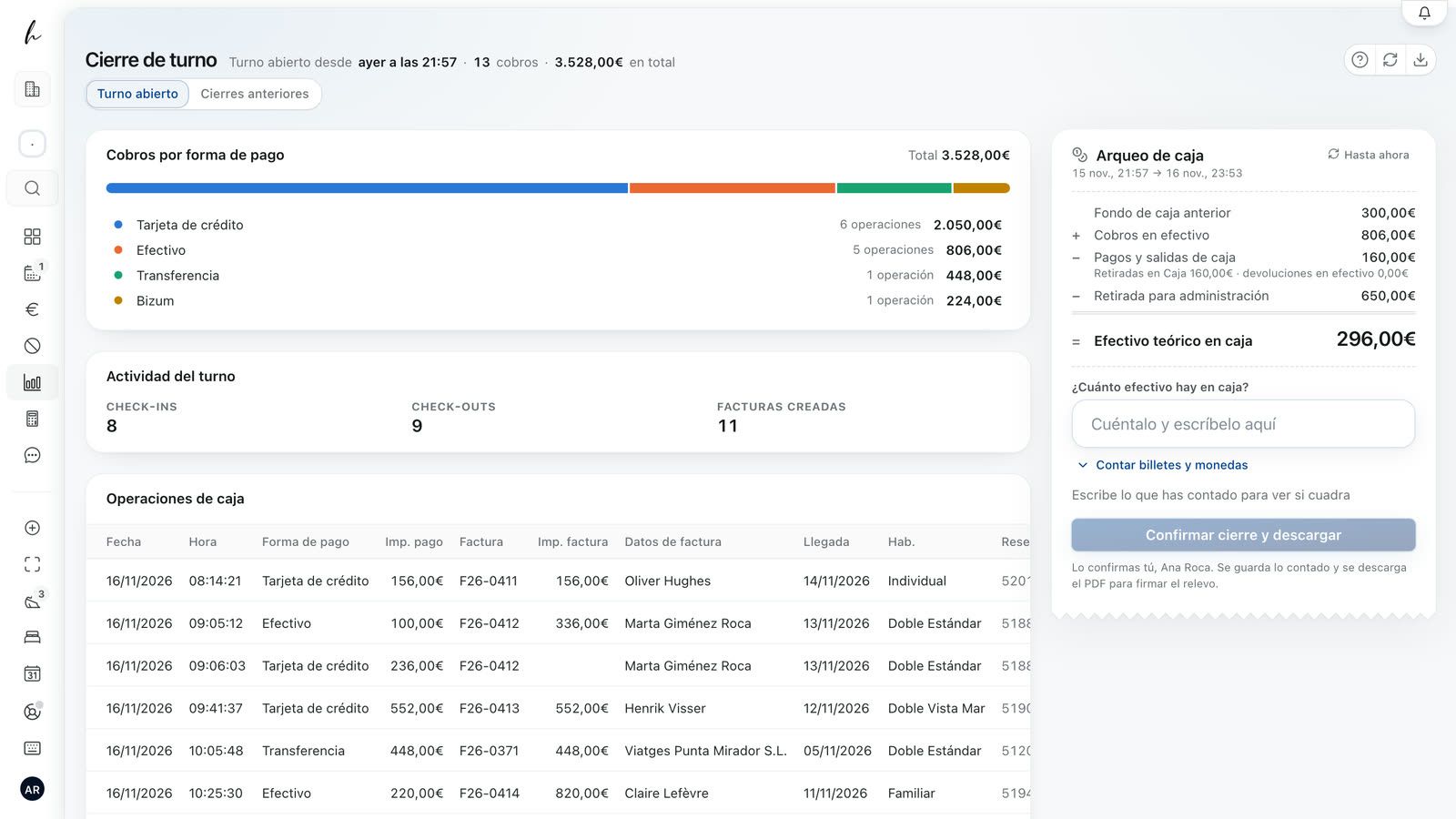
Para que el turno siguiente no herede líos. Ves lo cobrado desde el último cierre, forma de pago a forma de pago, y cada movimiento de caja con su reserva a un clic.
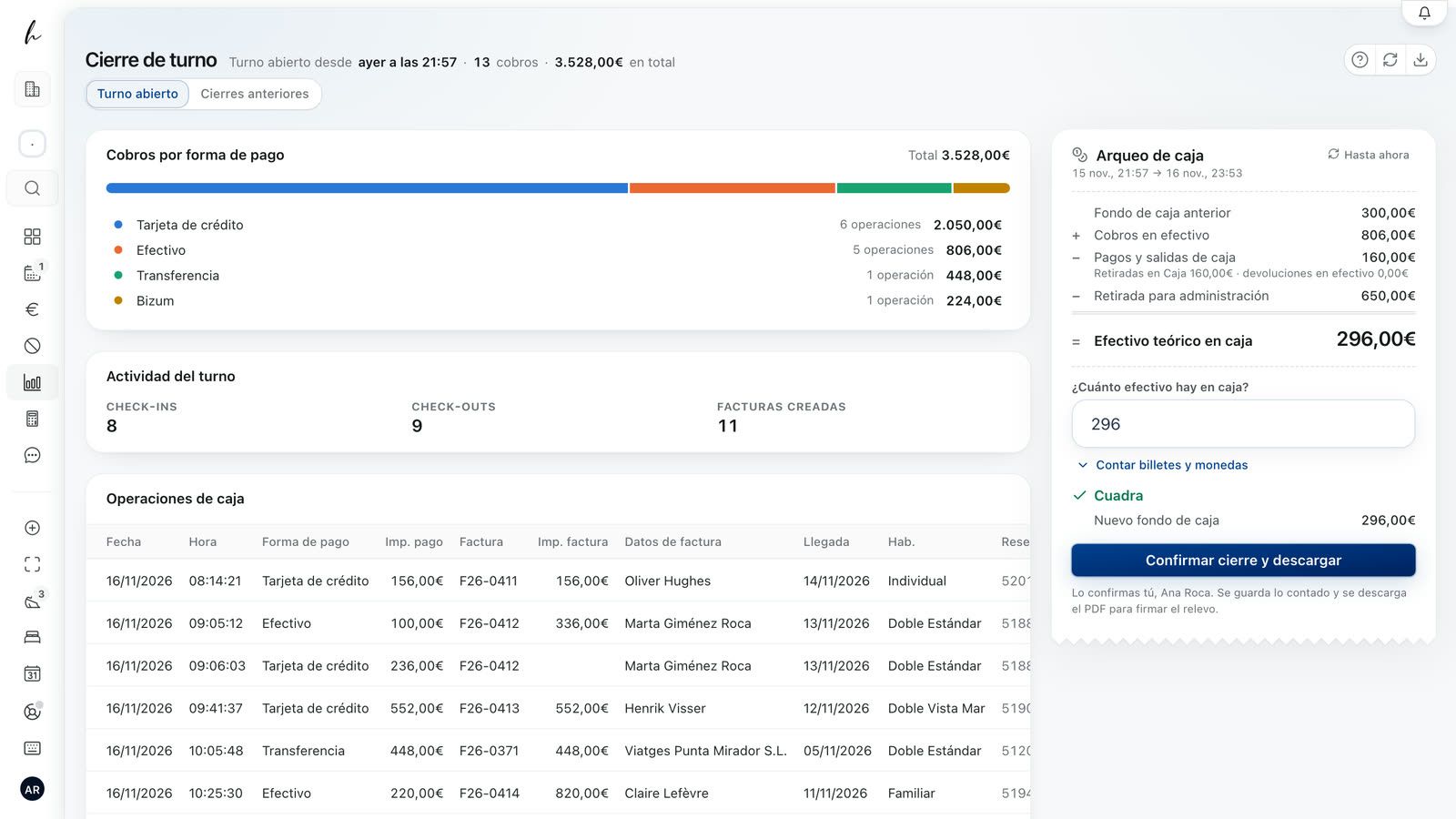
Cuentas el efectivo y la pantalla te dice al momento si cuadra, si sobra o si falta, y cuál será el nuevo fondo de caja. Si prefieres contar billete a billete, te hace la suma.
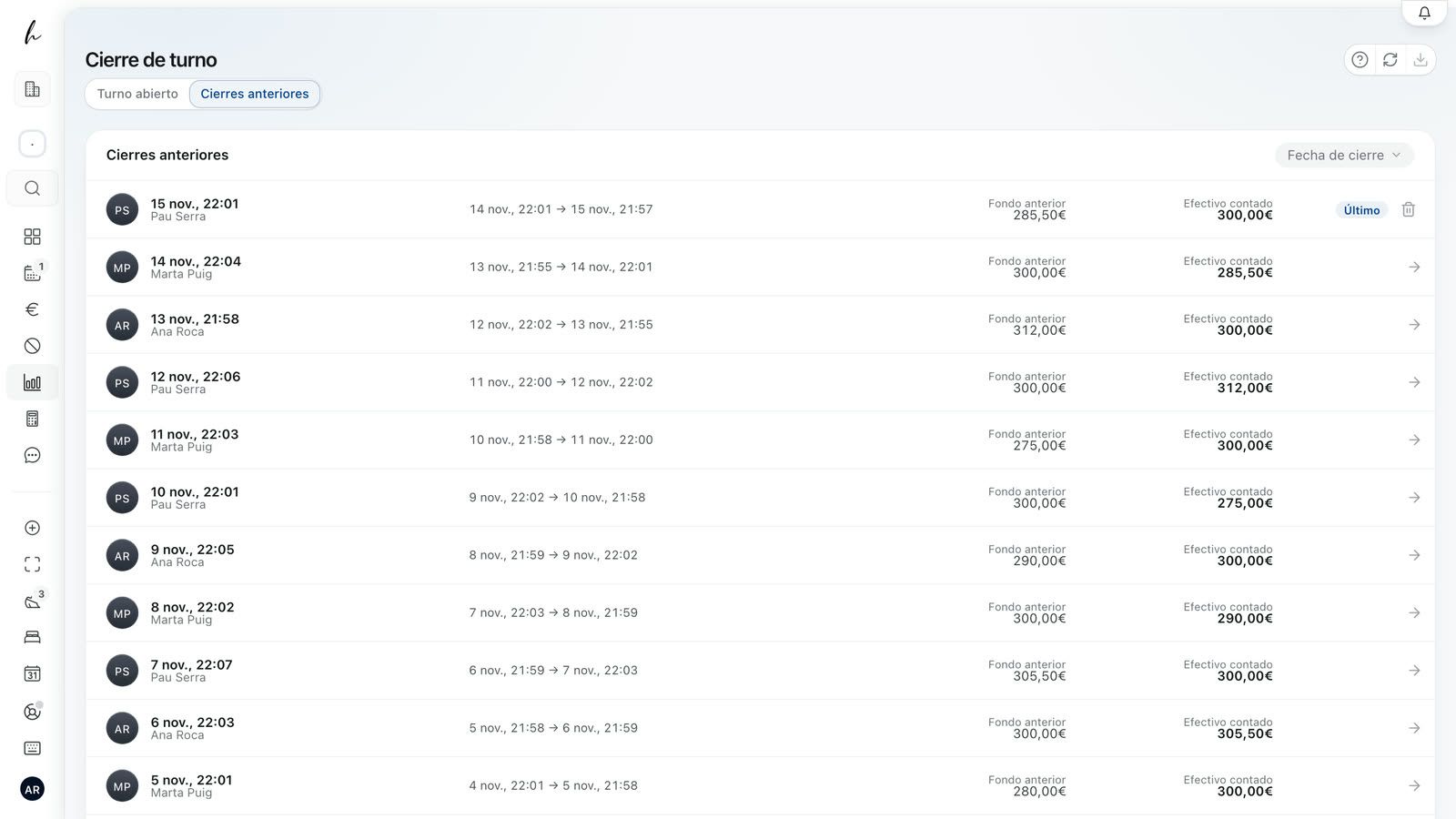
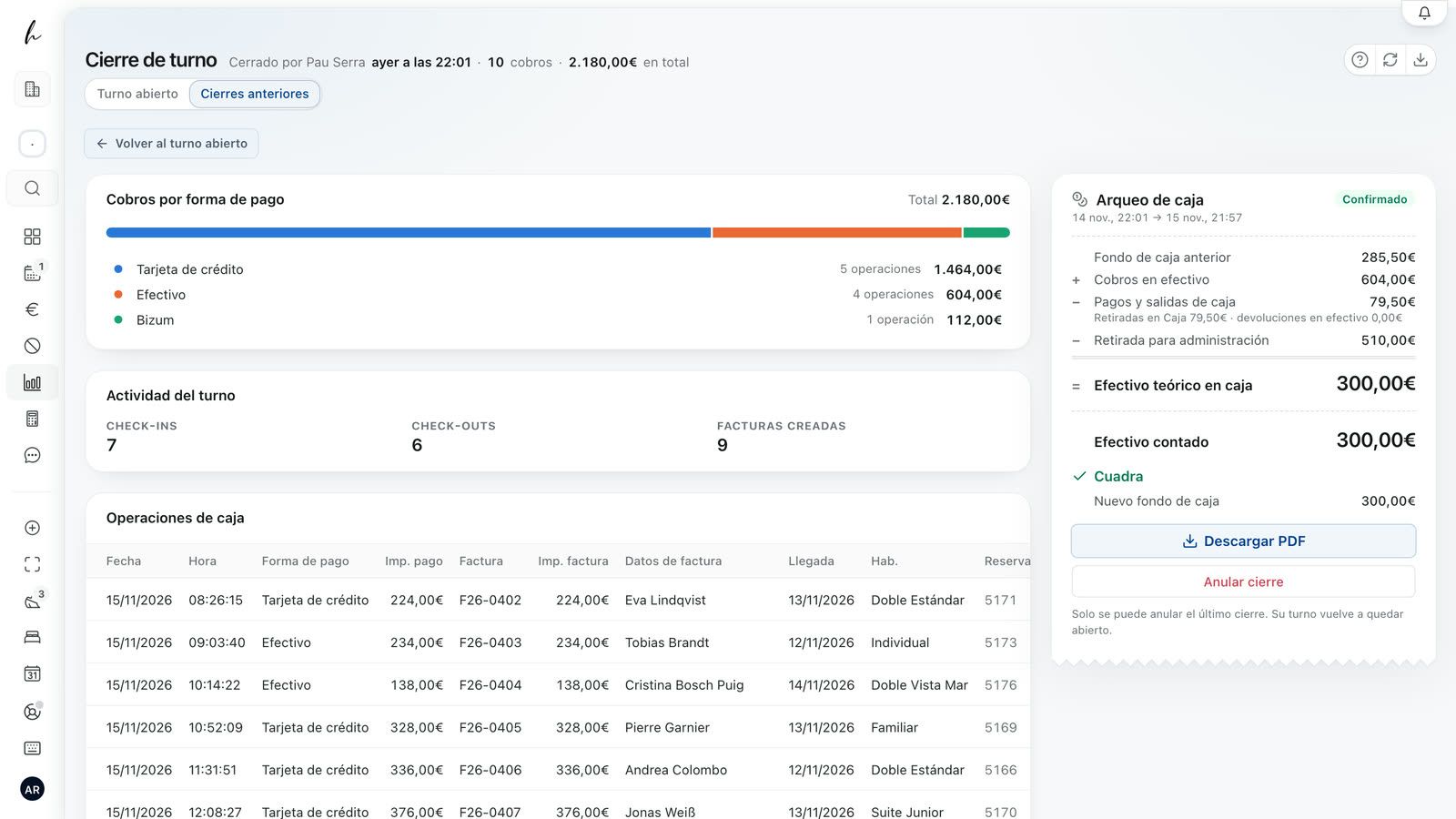
Confirmas y descargas el PDF para firmar el relevo. Los cierres anteriores siguen a mano, también los que hiciste en Panel, y las cuentas se hacen igual que allí.
Centros de coste para Sage 200
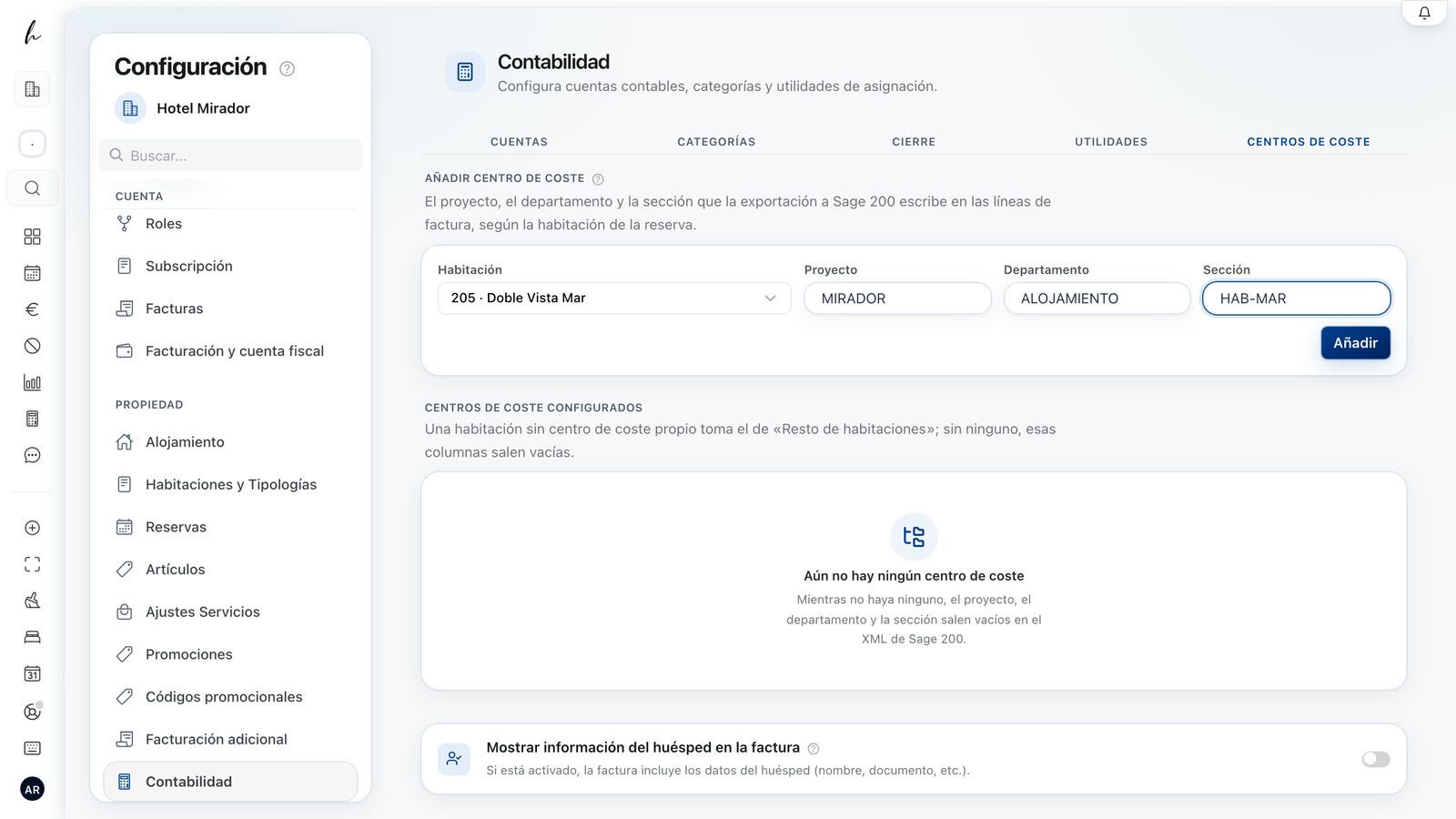
Si tu contabilidad va en Sage 200, cada línea de factura sale con su proyecto, su departamento y su sección. Los configuras una vez, habitación por habitación o para todas las demás de golpe, y la exportación los escribe sola.
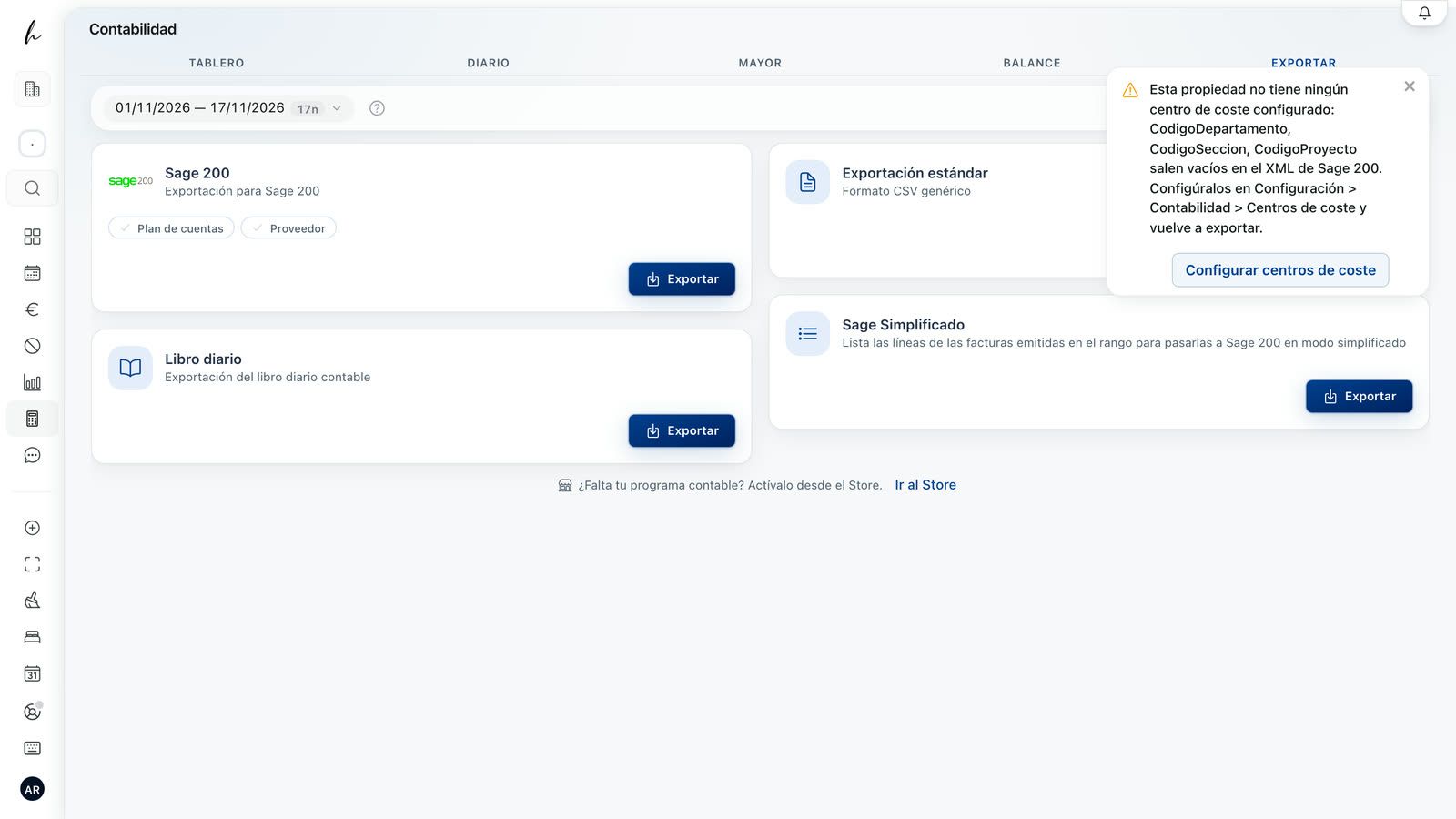
Si exportas sin ninguno, el PMS te avisa antes y te lleva directo a configurarlos. Los que tenías en Panel siguen ahí.
Informe del INE
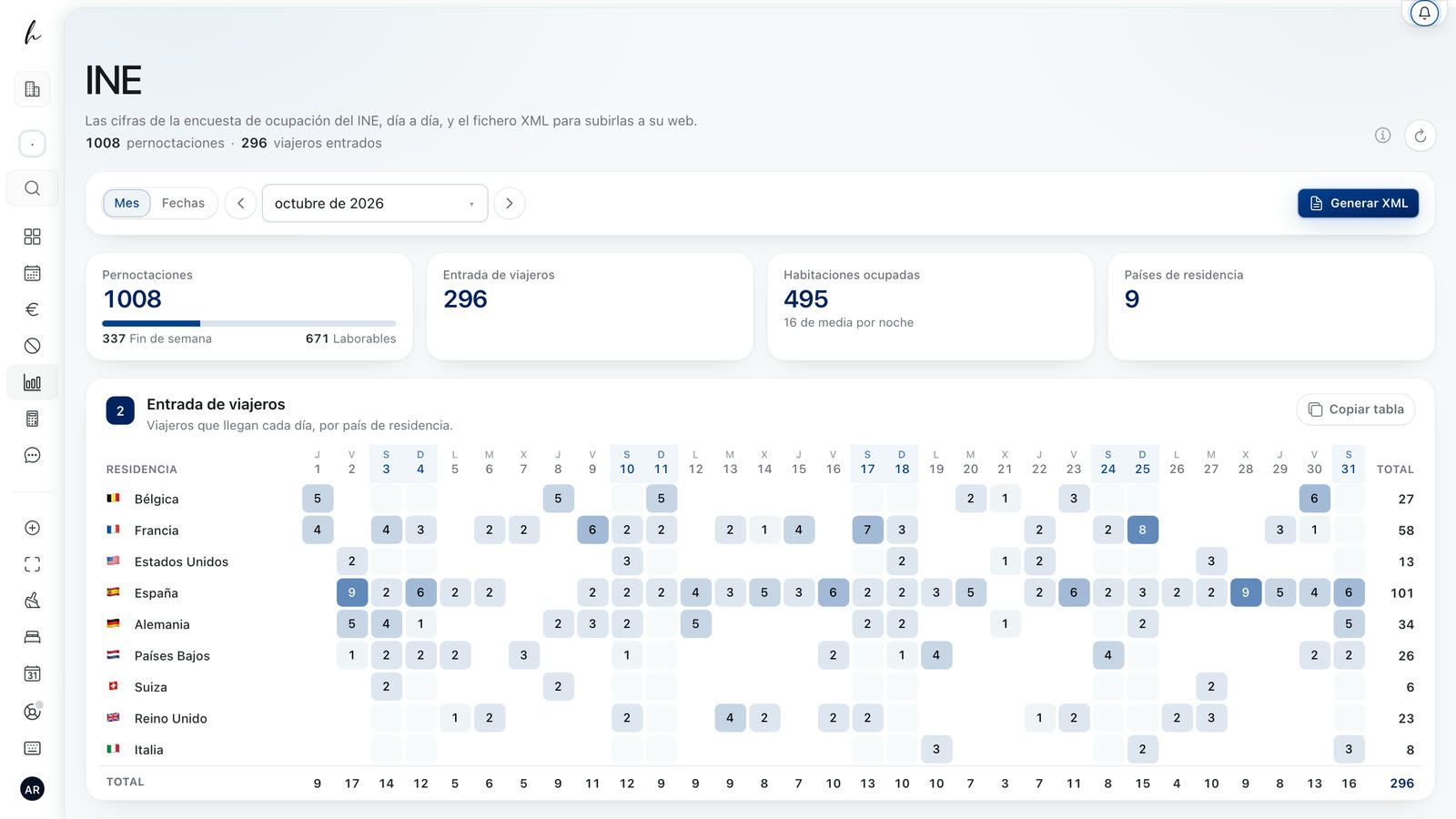
La encuesta de ocupación del INE sale de tus reservas: viajeros por país, pernoctaciones, habitaciones ocupadas y tarifa media, día a día. Las cifras se calculan igual que en Panel.
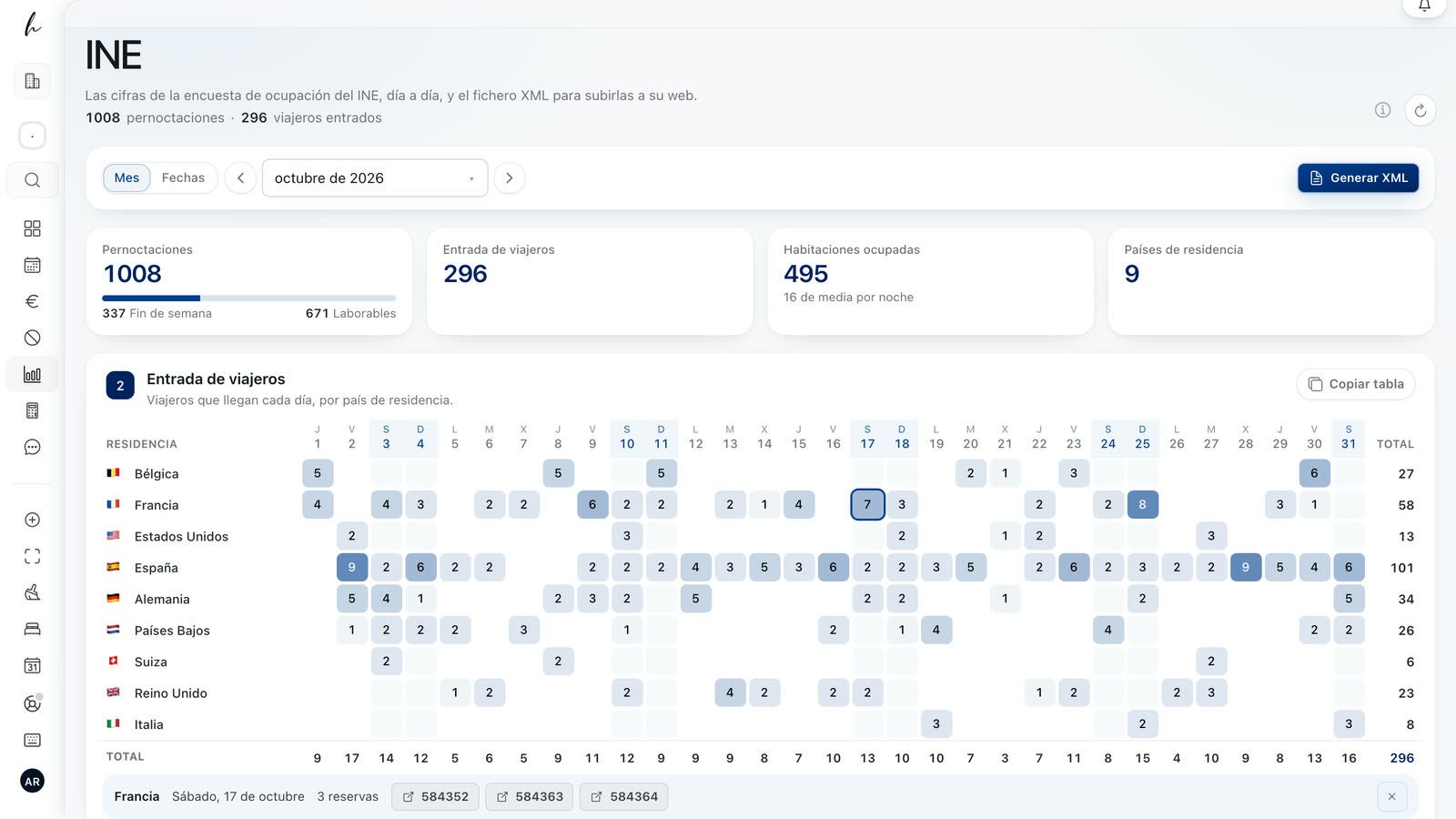
Si una cifra te extraña, la pulsas y ves las reservas que hay detrás.
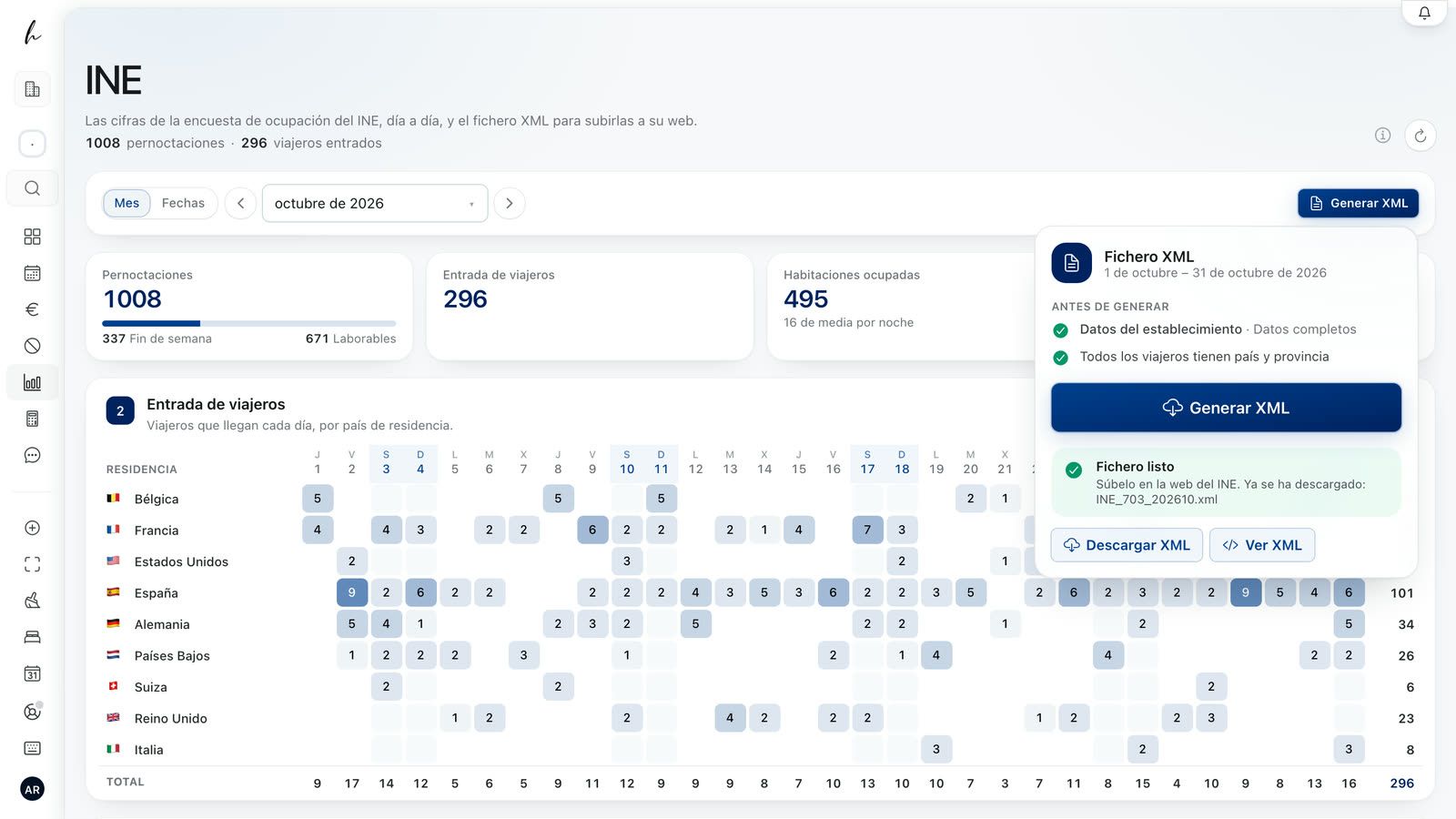
Antes de generar el XML, el PMS comprueba que no falte nada, como el país o la provincia de un viajero, y te dice cómo arreglarlo. Con todo en orden, lo descargas y lo subes a la web del INE. El XML depende de tu plan; las cifras las tienes en todos.
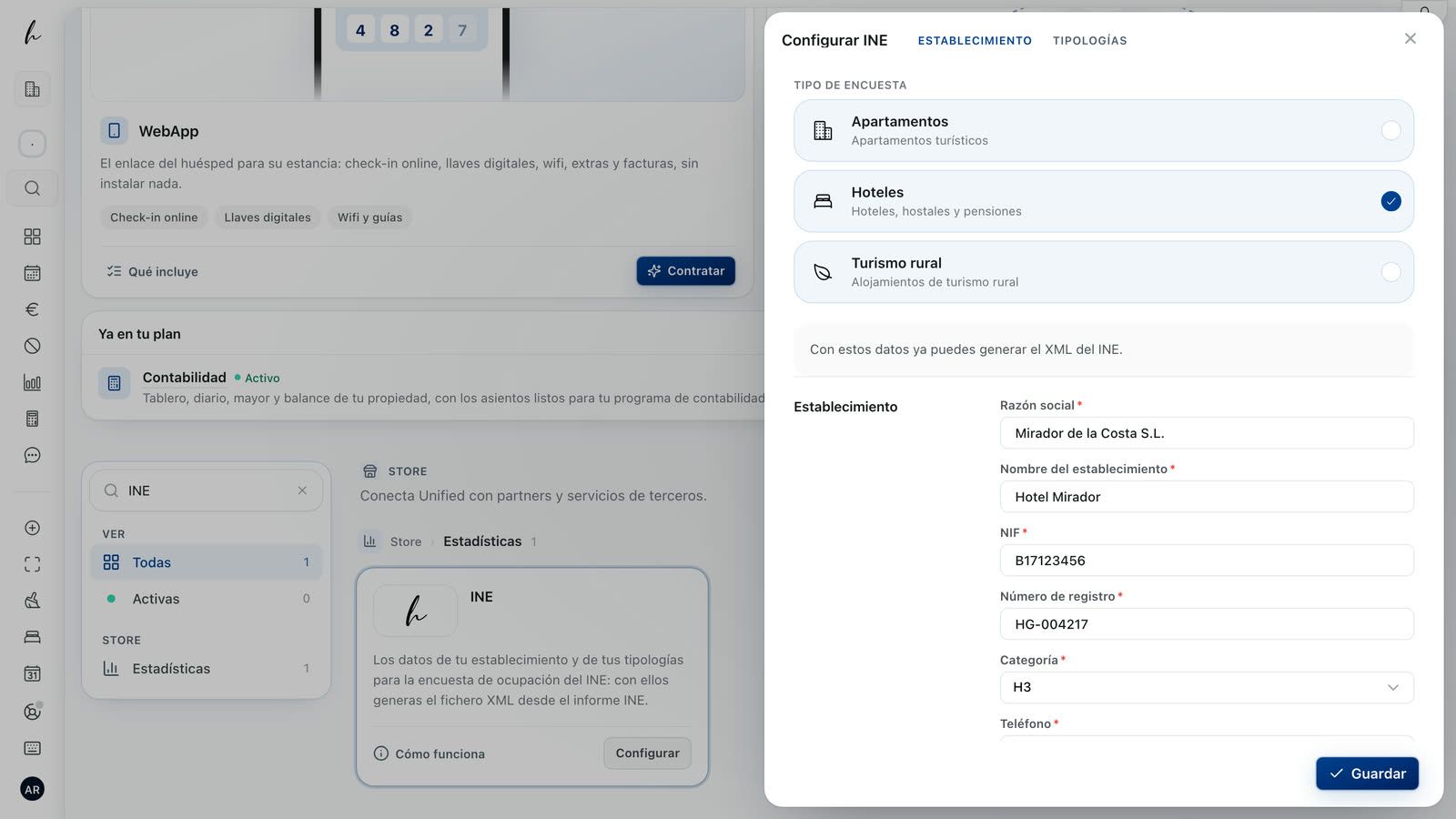
Los datos del establecimiento se ponen una vez, en la tarjeta del INE de la Store.
Mossos d'Esquadra
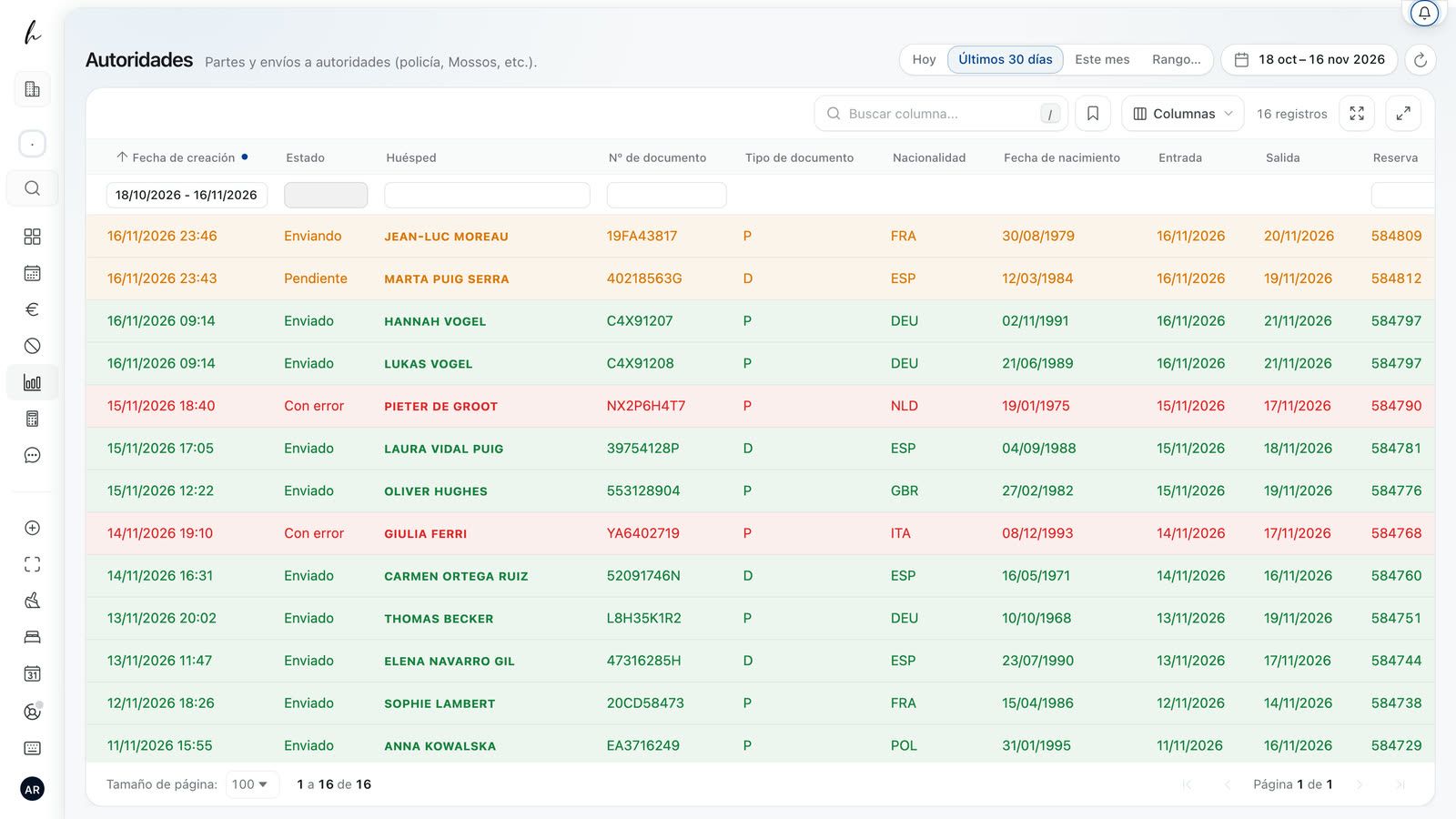
Cada huésped que envías a los Mossos, con el estado de su parte a la vista: pendiente, enviado o con error. Si lo rechazan, ves el motivo con las palabras del propio portal.
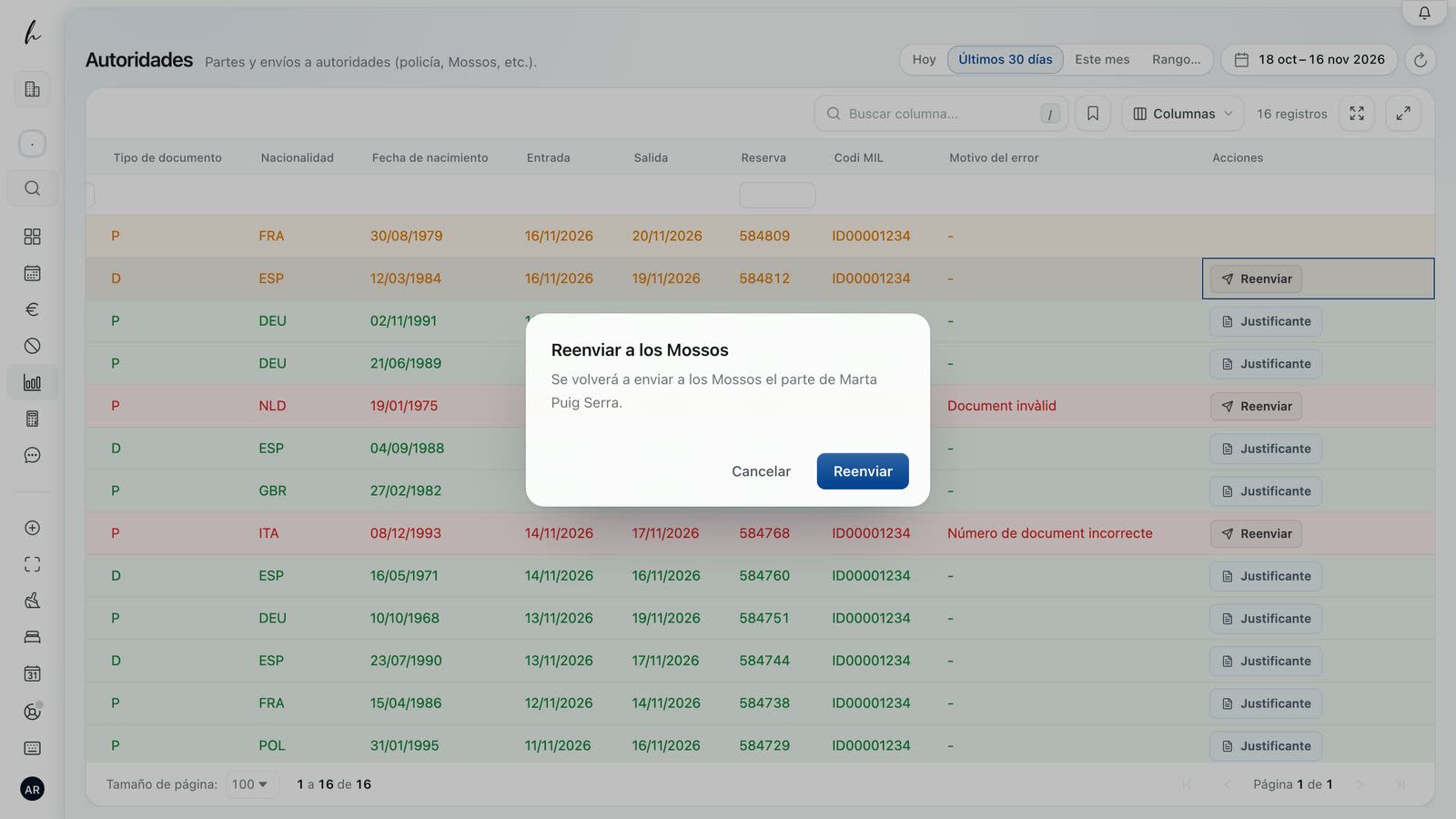
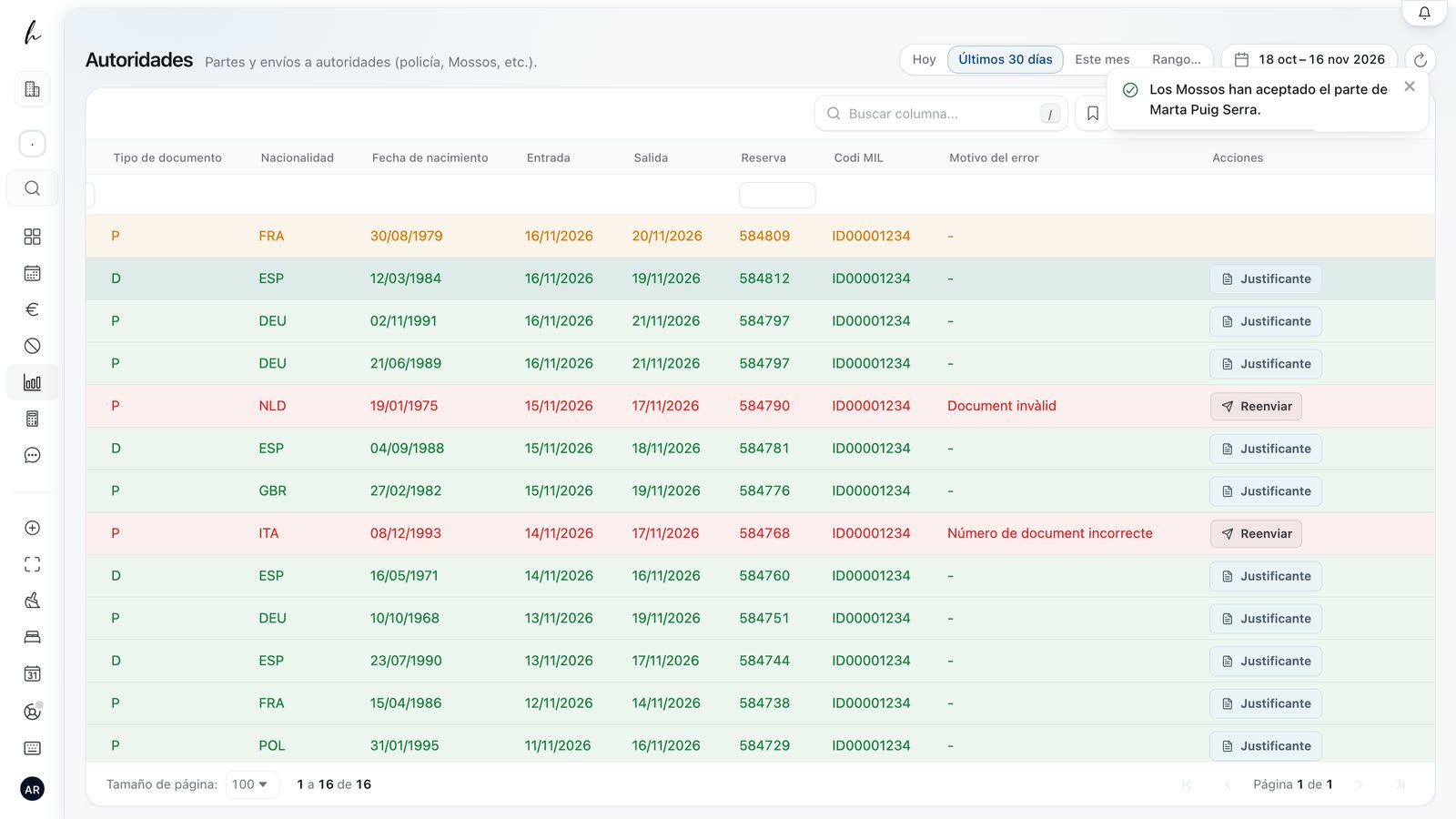
Lo que no llegó lo reenvías desde la misma pantalla, y de lo aceptado descargas el justificante en PDF.
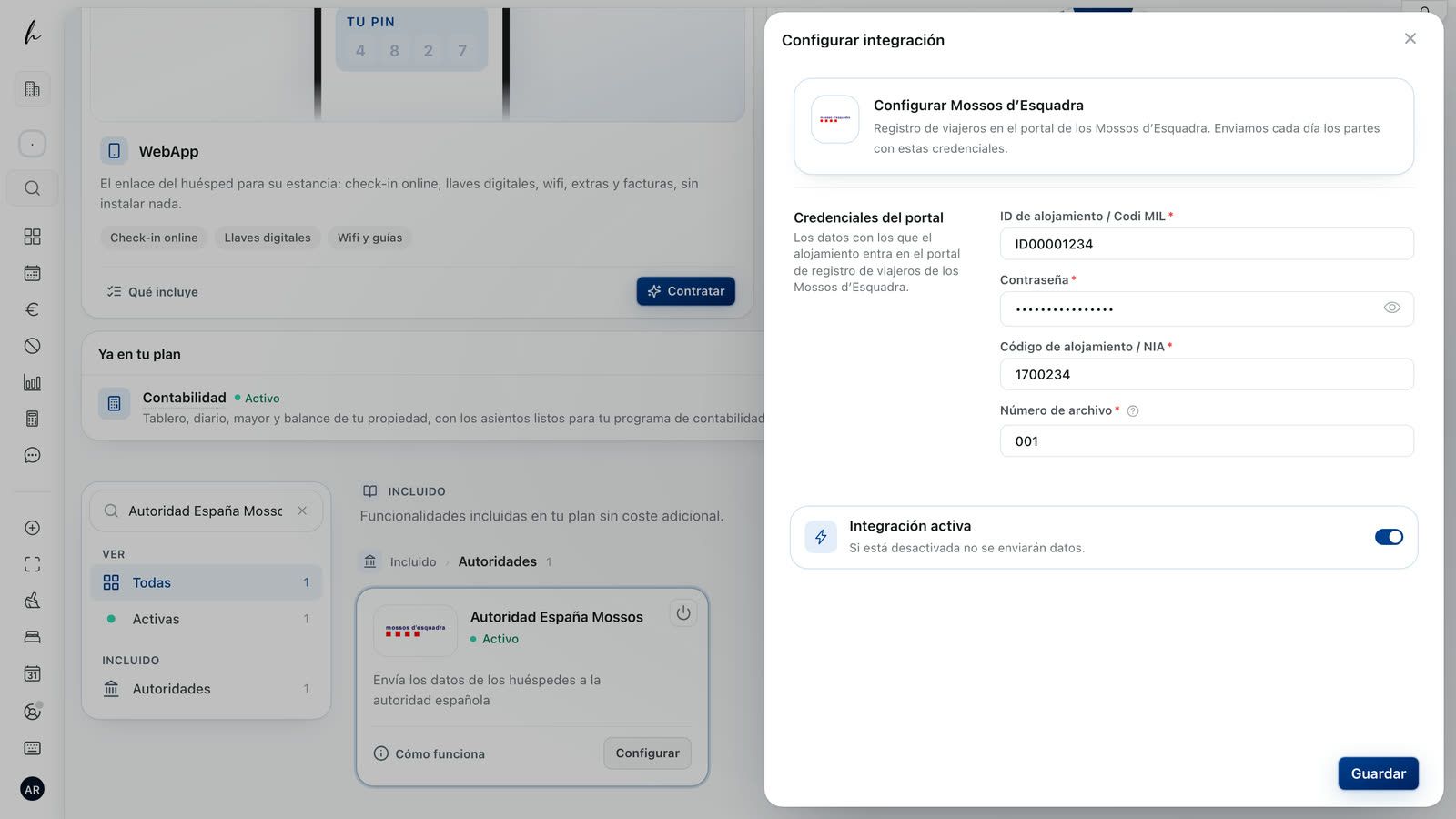
Los datos de acceso al portal los pones tú, y al guardarlos el PMS comprueba con los Mossos que son correctos.
Guías de la WebApp
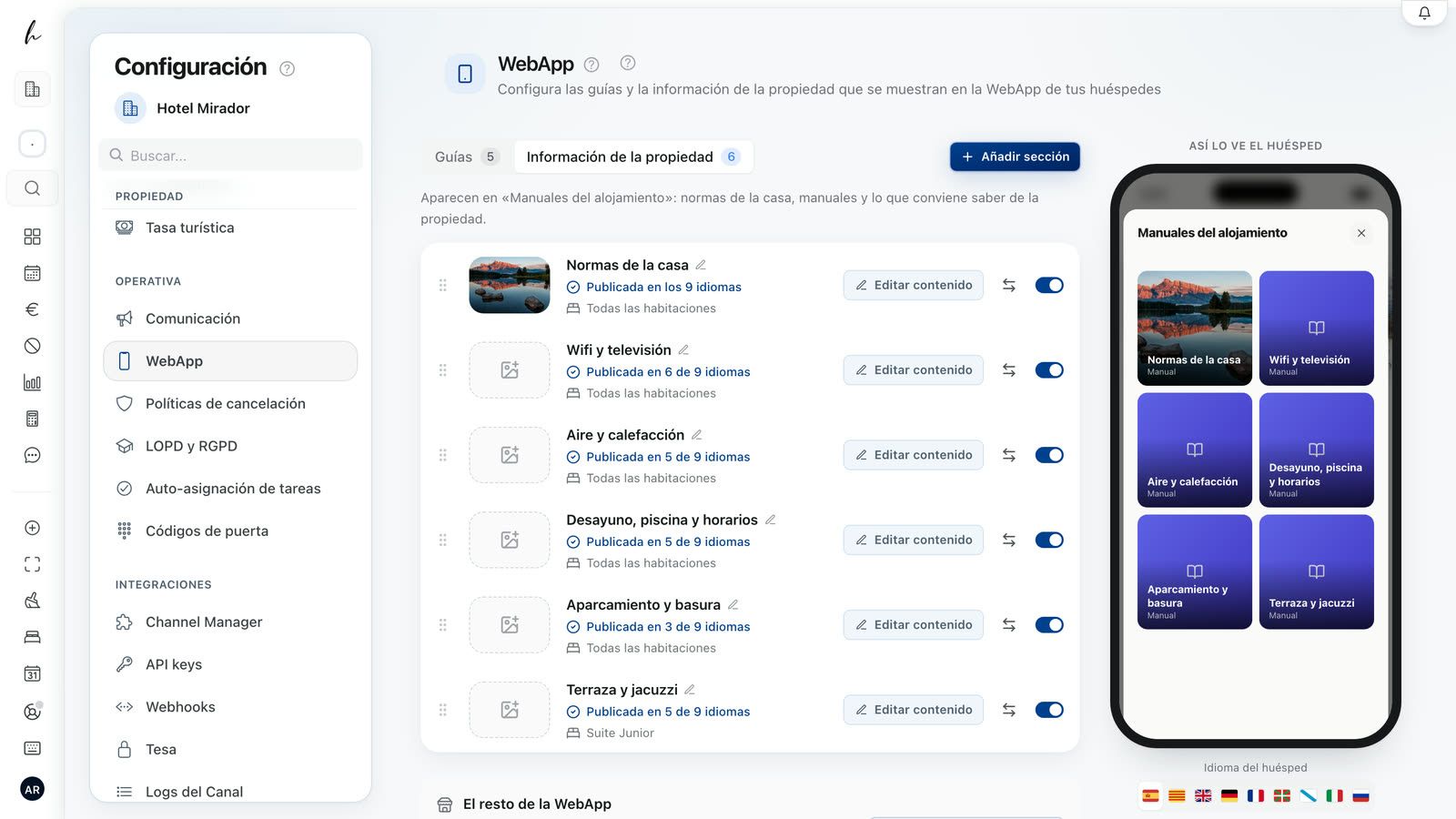
Lo que tu huésped lee en su WebApp lo escribes tú: qué hacer por la zona, dónde comer, el wifi o las normas de la casa. Mientras escribes, tienes al lado su móvil tal como lo verá.
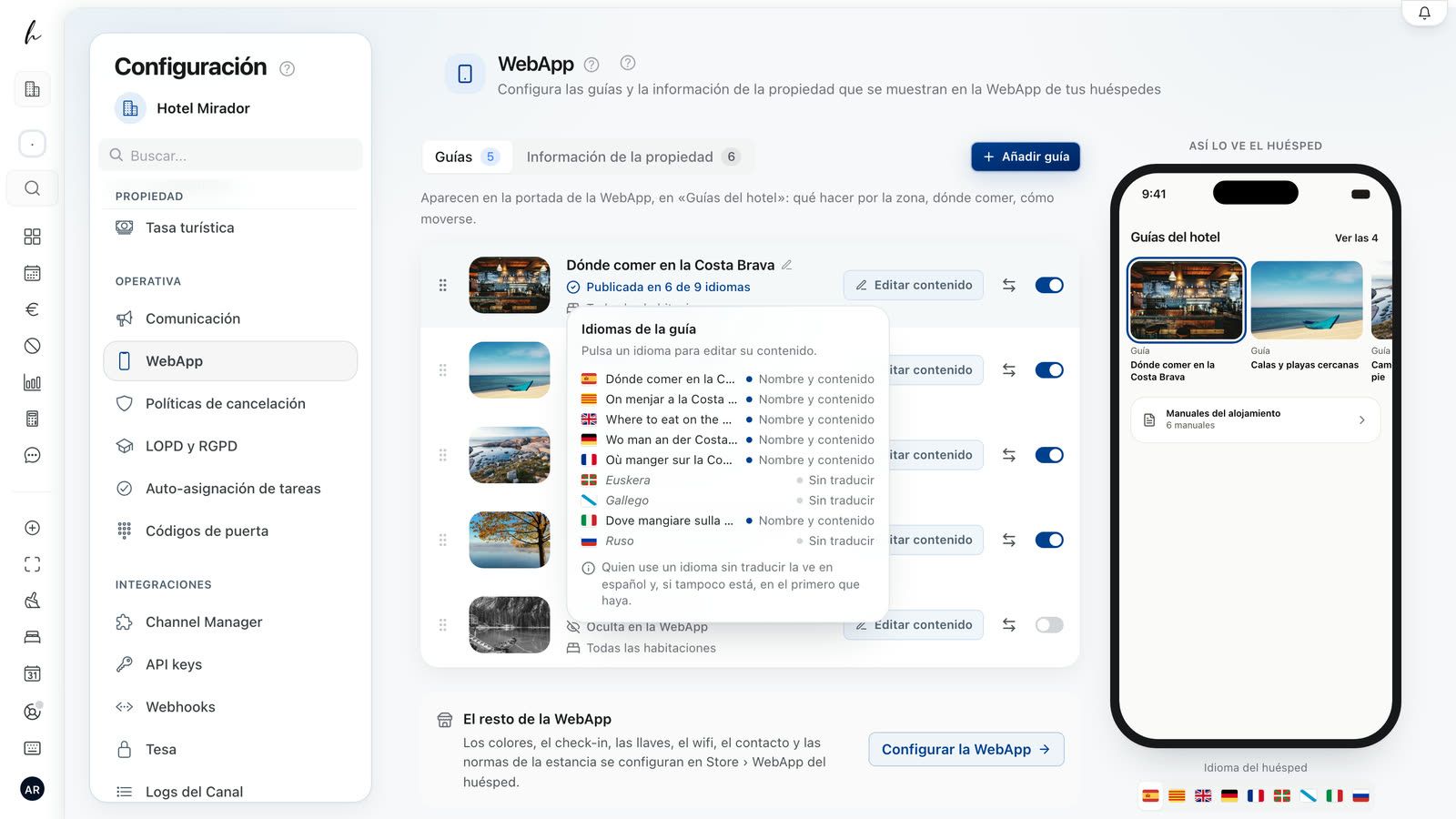
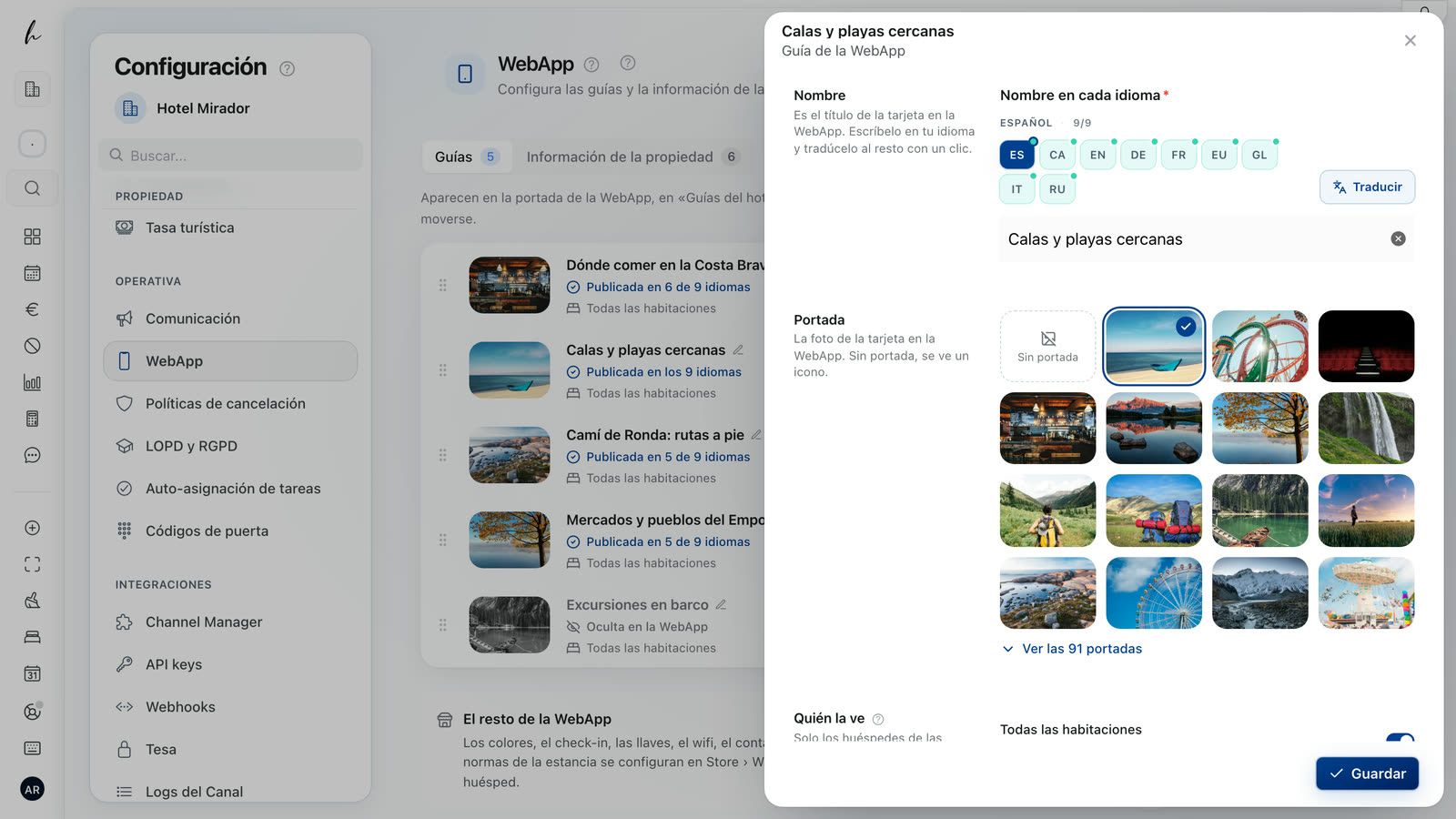
Cada guía va en nueve idiomas, con su estado a la vista. «Traducir» pasa el nombre a todos, eliges la portada entre 91 fotos y decides qué habitaciones la ven.
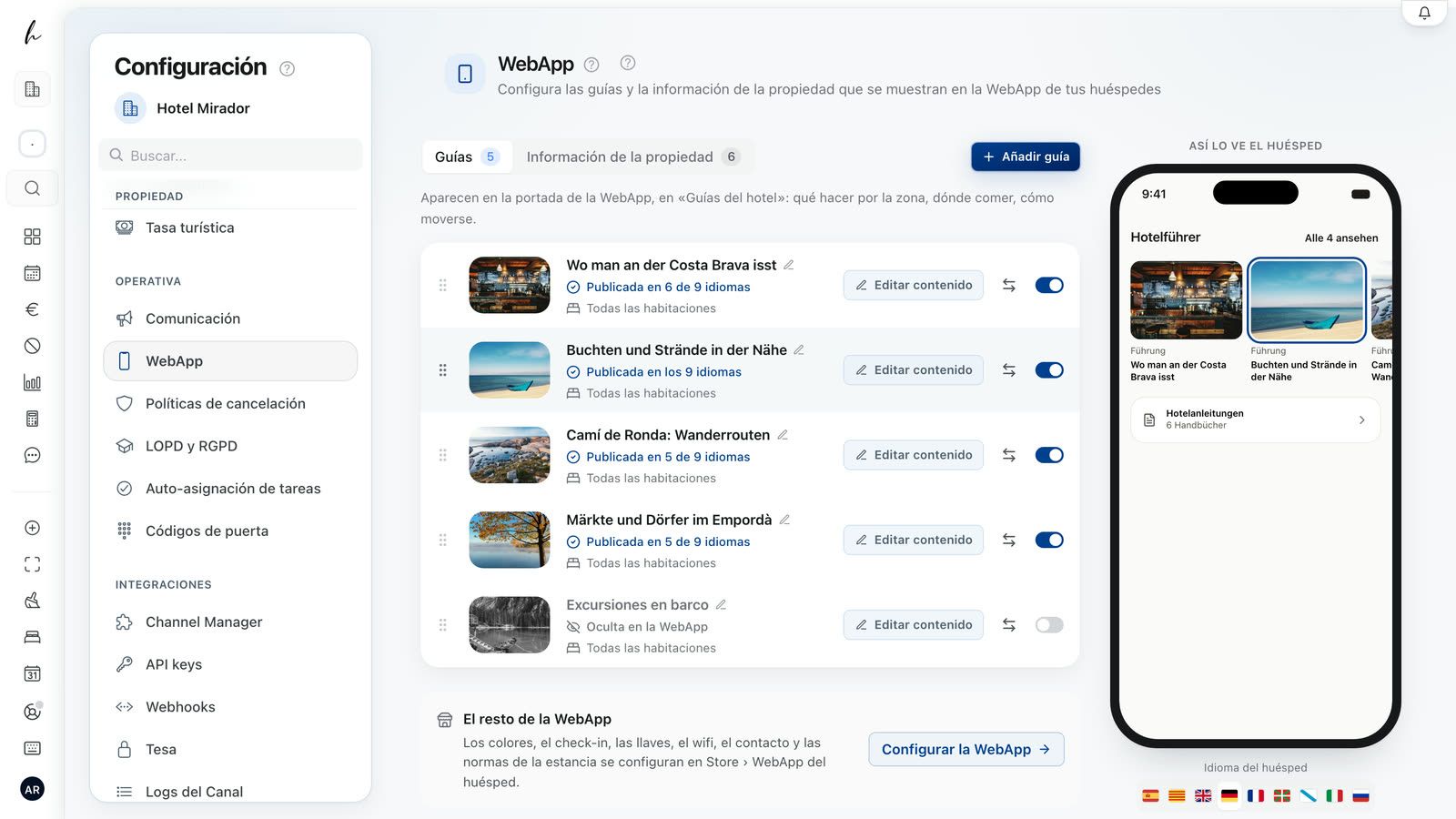
Cambias el idioma del móvil y la ves como la vería un huésped alemán o francés.
Plantillas de correo
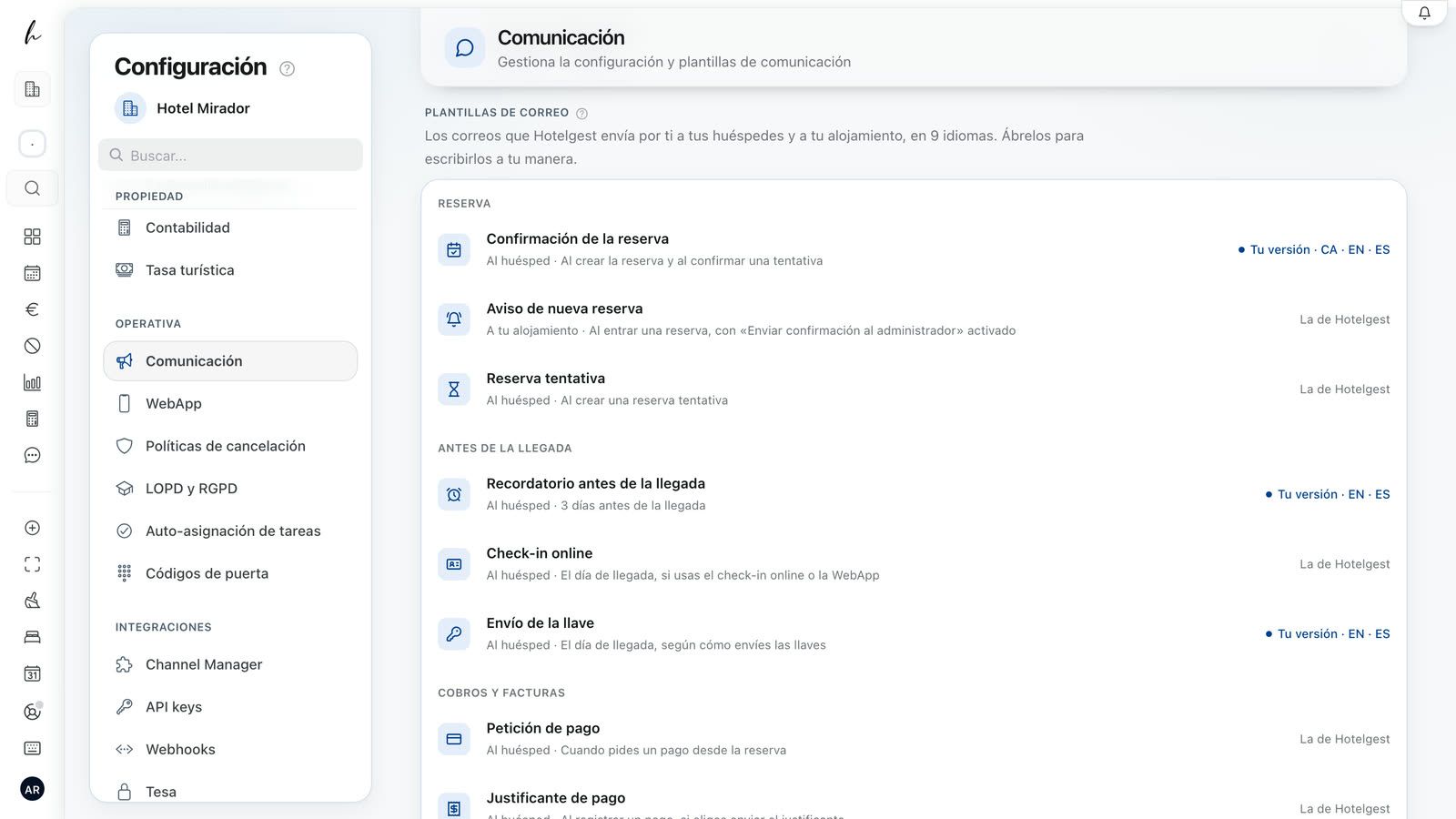
Los trece correos que Hotelgest envía a tus huéspedes, de la confirmación a la cancelación, ordenados como una estancia. De un vistazo ves cuáles llevan tu texto.
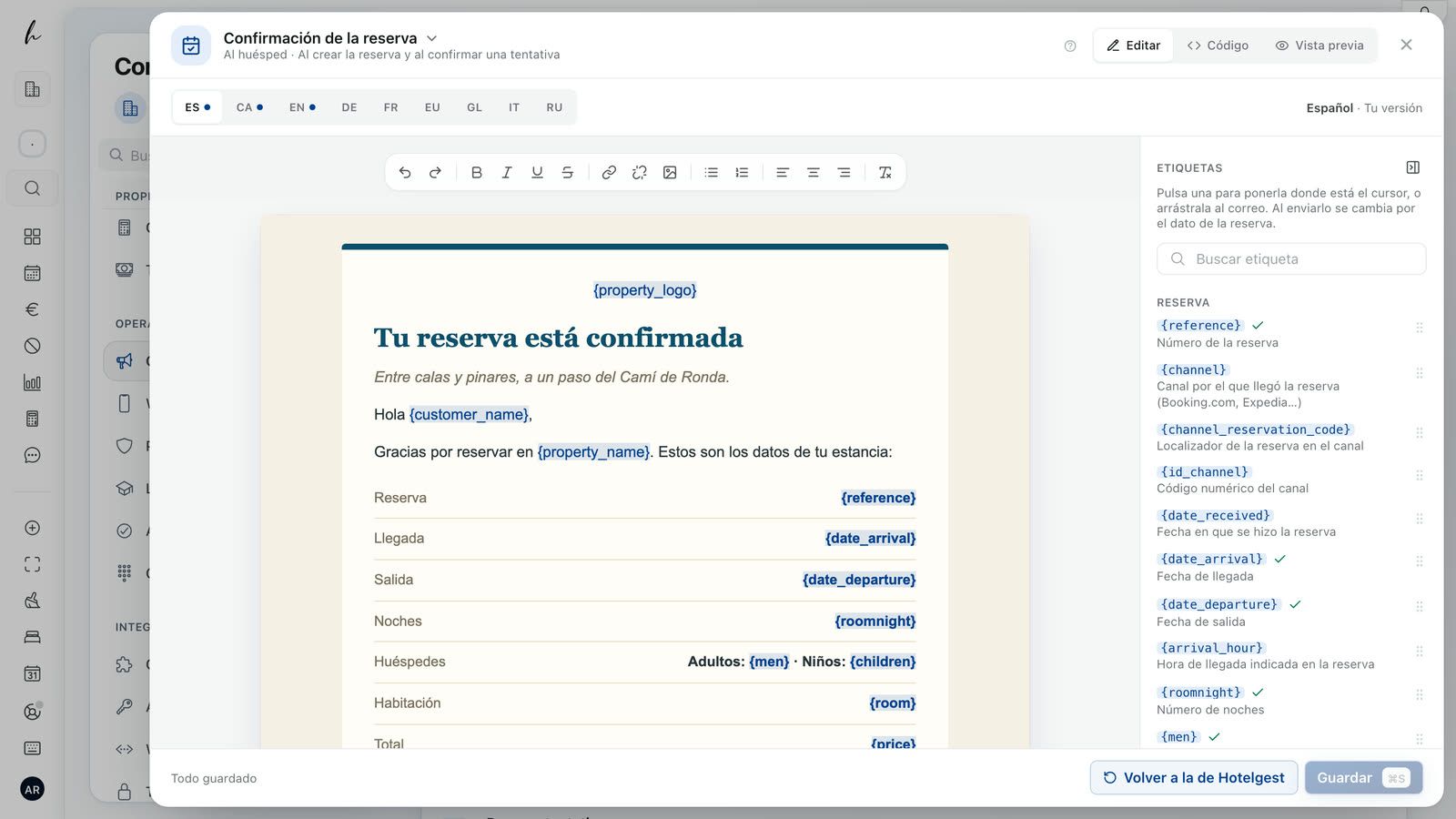
Los escribes sobre el propio correo, con los datos de la reserva, como el nombre del huésped o la fecha de llegada, a un clic. Si falta algo importante, como el enlace del check-in online, el editor te avisa.
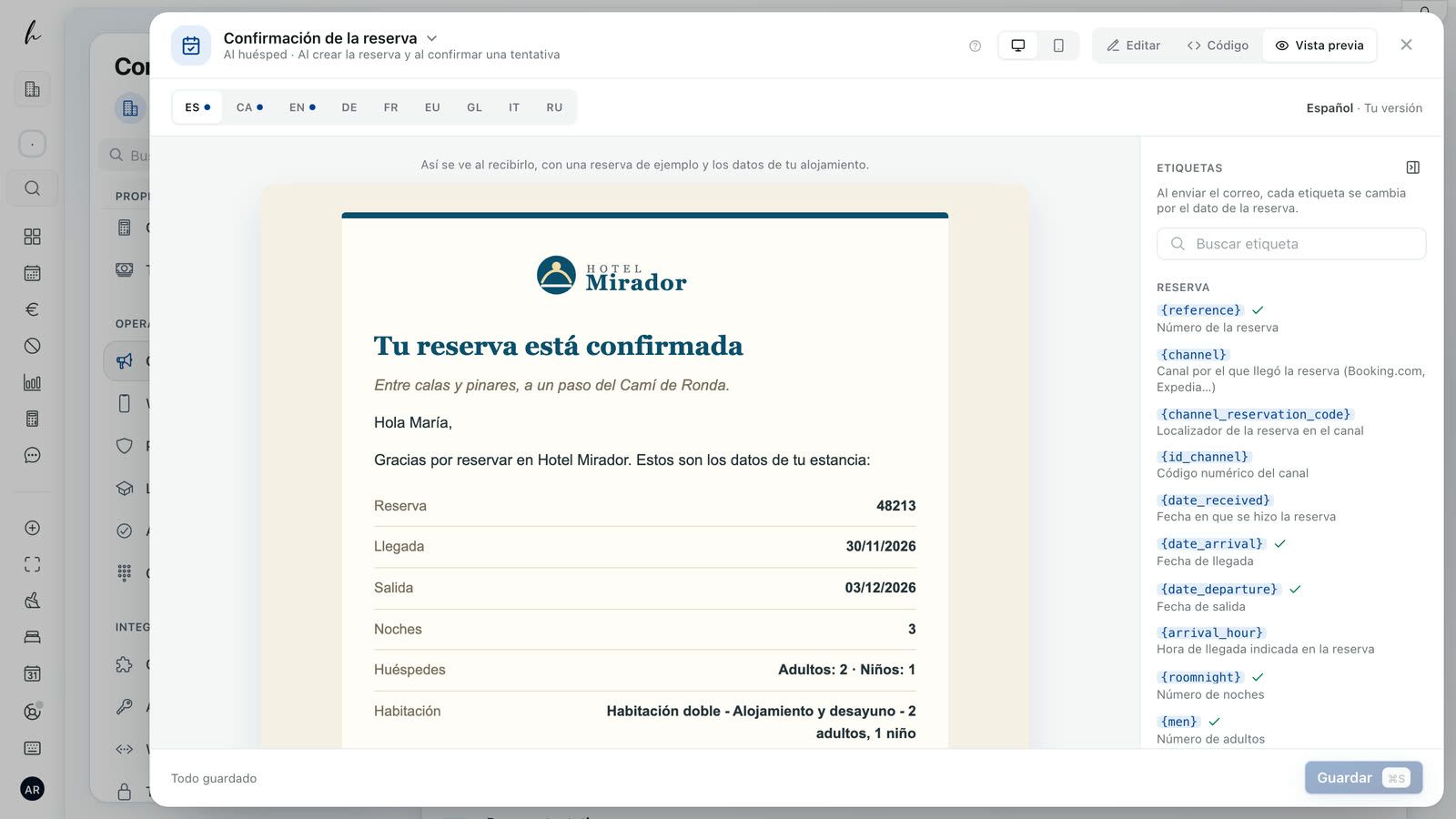
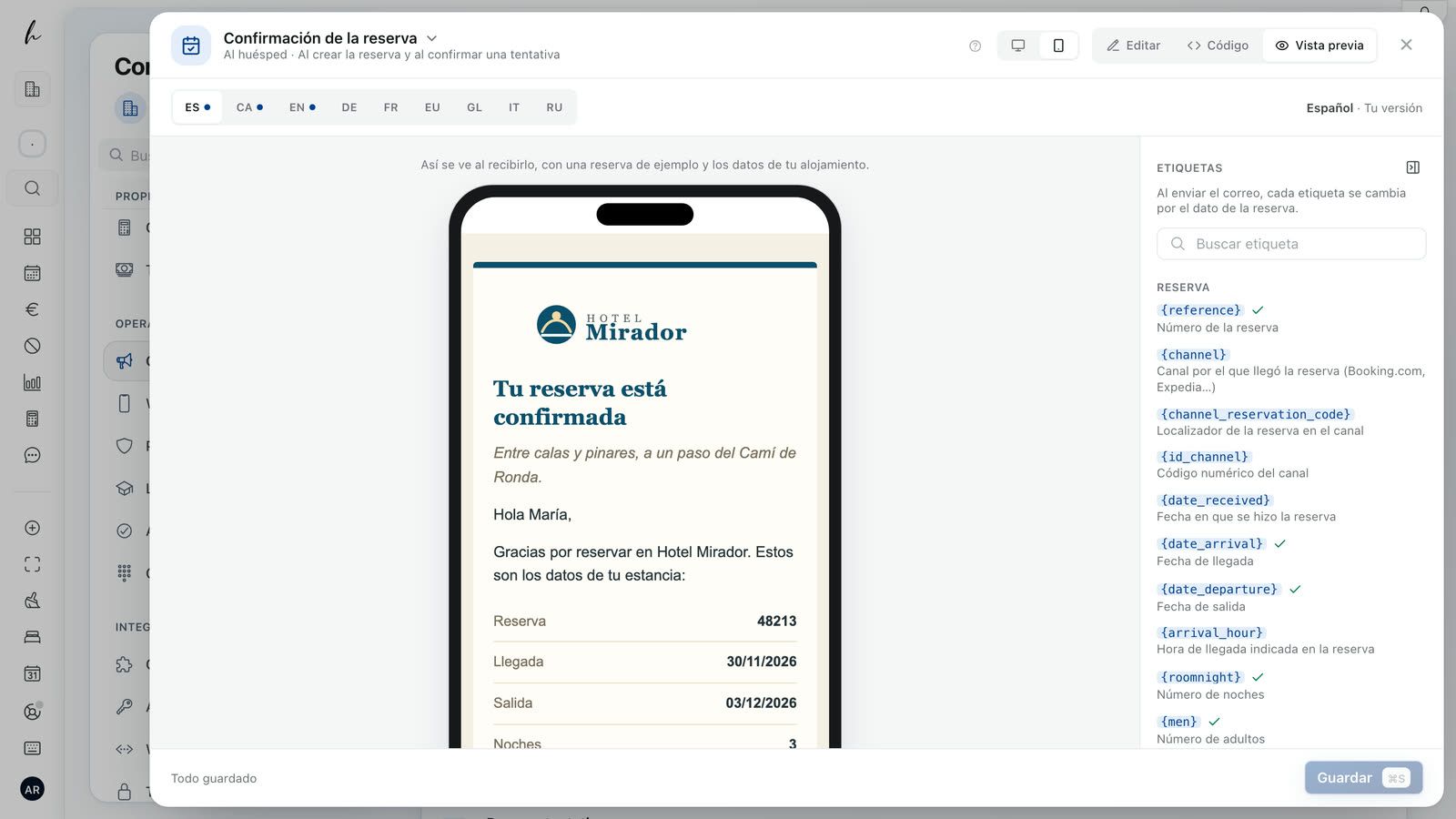
La vista previa te enseña el correo en el ordenador y en el móvil, con una reserva de ejemplo y los datos de tu alojamiento. Lo que escribiste en Panel se sigue enviando igual.
Mapping de canales
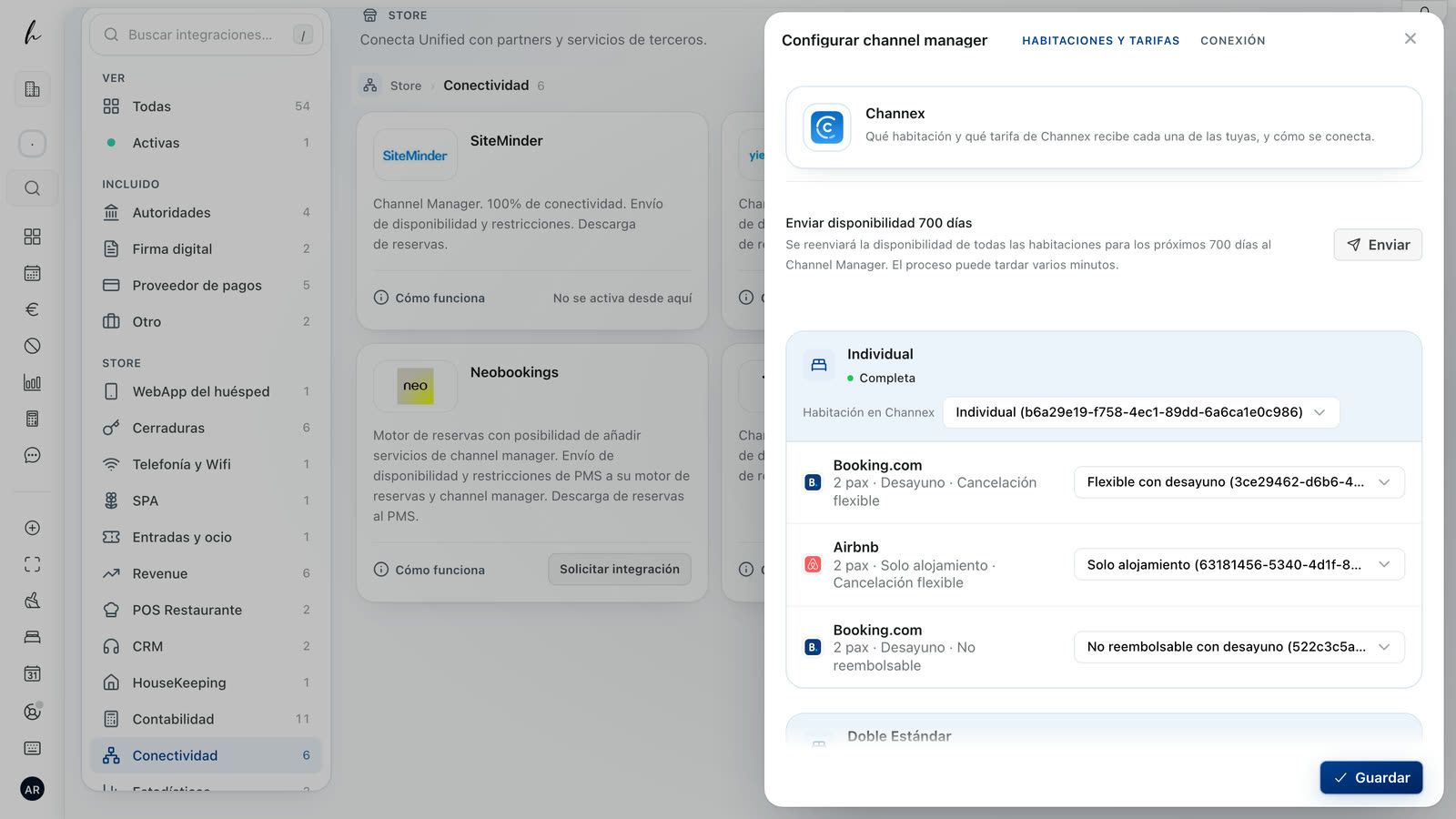
Si trabajas con un channel manager (Channex, SiteMinder, YieldPlanet, Neobookings o WuBook), ves de un vistazo qué habitación y qué tarifa recibe cada una de las tuyas, tipología a tipología.
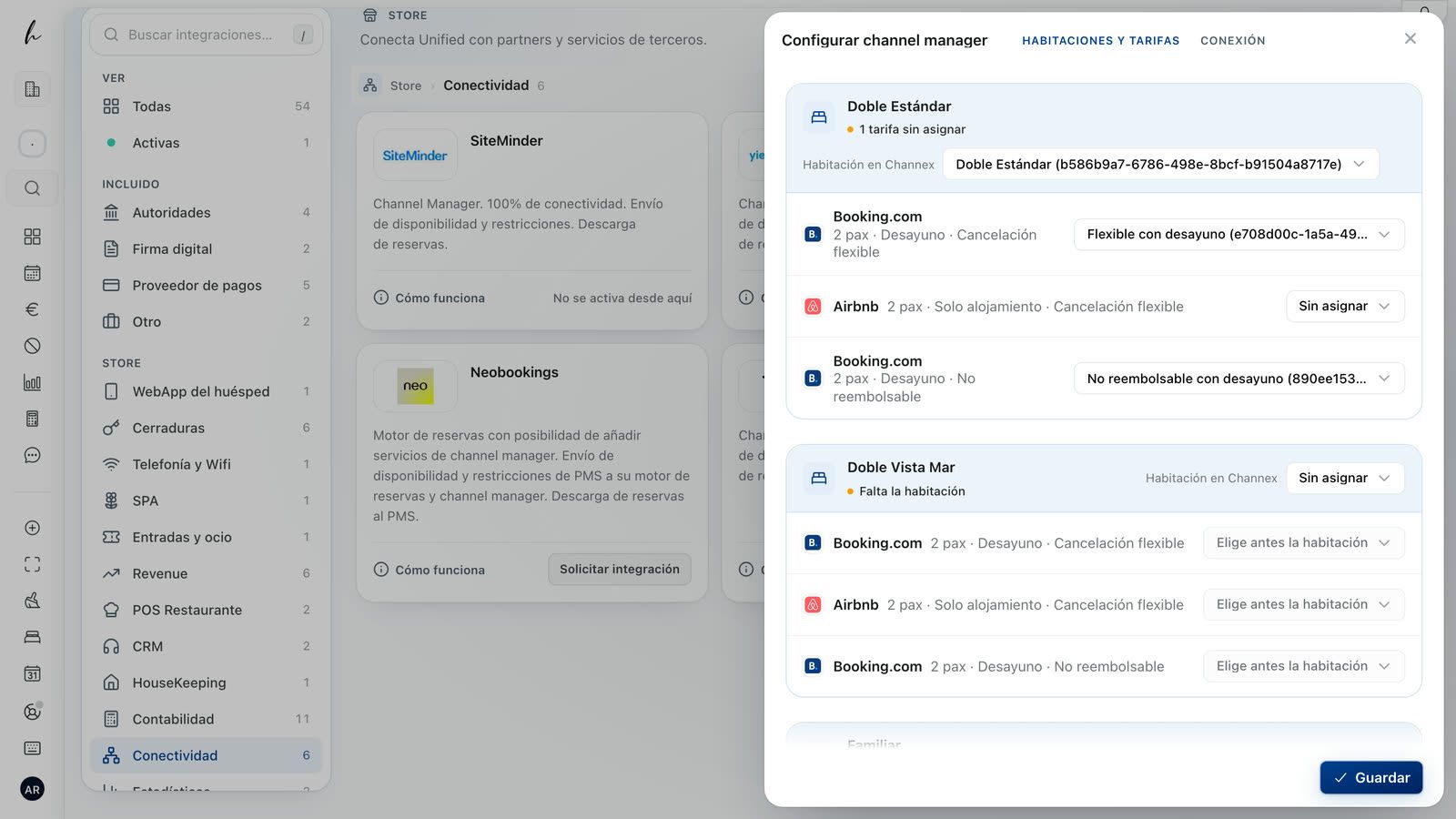
Cada tipología te dice si está completa o qué le falta. Y con un botón vuelves a enviar la disponibilidad de los próximos 700 días.
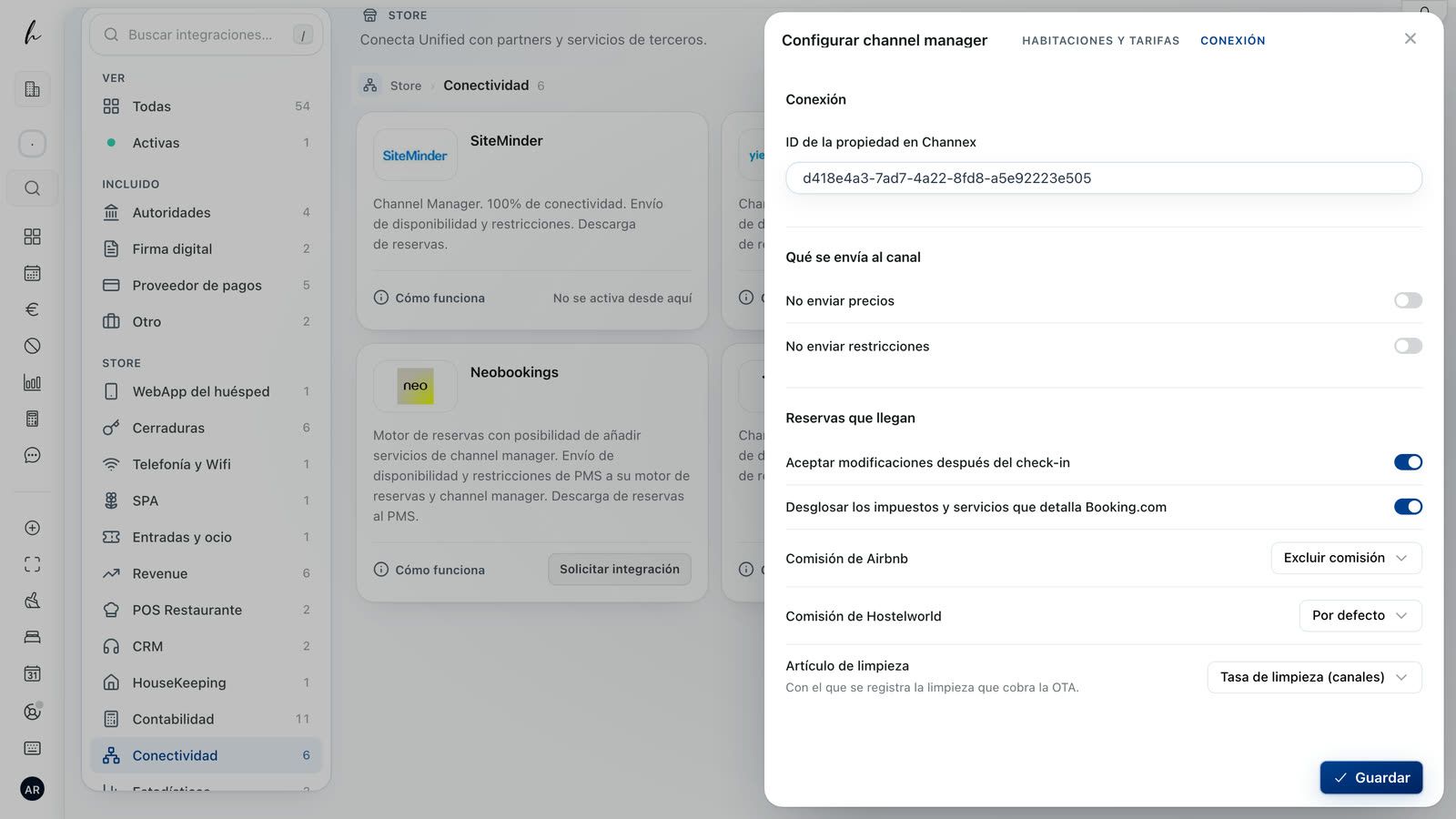
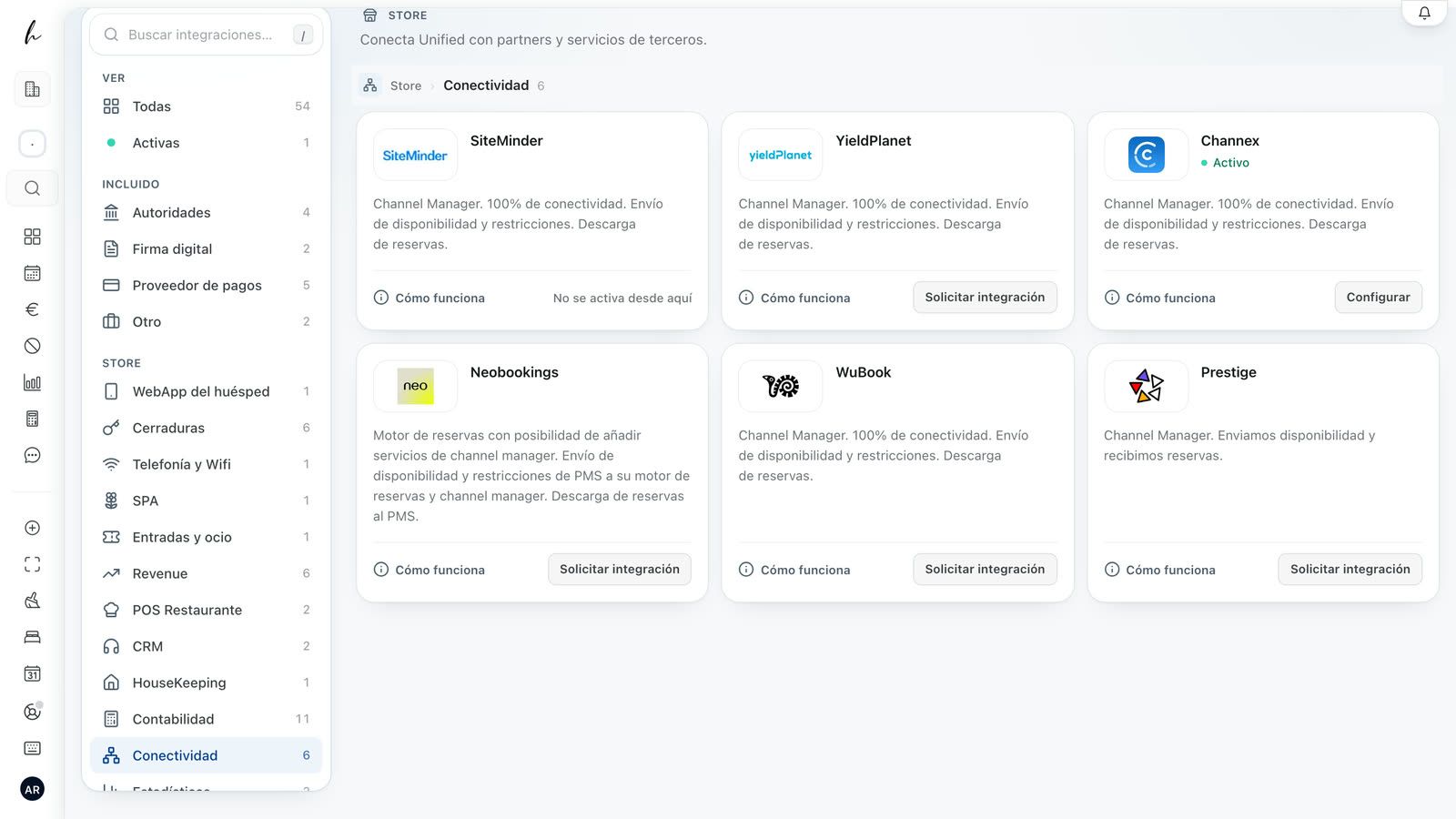
La conexión, lo que se envía al canal y cómo entran las reservas se guardan en la misma ventana, que abres desde la tarjeta de tu channel manager en la Store.
Dónde está
- Rack de asignaciones y Facturación de servicios: menú lateral › Accesos Rápidos.
- Cierre de turno, INE y Autoridades (Mossos): menú lateral › Informes.
- Configuración del INE y de los Mossos: Store, en las tarjetas «INE» y «Autoridad España Mossos» › «Configurar».
- Centros de coste: Configuración › Contabilidad › Centros de coste.
- Series de facturas: Configuración › Facturación adicional y Ajustes Servicios.
- WebApp, Comunicación (plantillas de correo) y Códigos de puerta: Configuración › Operativa.
- Tesa: Configuración › Integraciones.
- Llaves: en la ficha de la reserva, el botón de la llave junto a la habitación.
- Mapping de canales: Store › Conectividad › la tarjeta de tu channel manager › «Configurar», o Configuración › Channel Manager › «Mapping».
Monei, Redsys, TTLock, Revbell, Agora y Revo se activan desde su tarjeta de la Store, con «Solicitar integración», y te los deja listos soporte.
Con esto cerramos la etapa de Panel y seguimos construyendo con lo que nos cuentas. Si hay algo que quieres que mejoremos, propónlo o vota las ideas de otros hoteles en feedback.hotelgest.com.
¿Todavía no trabajas con Hotelgest? Pide una demo y te lo enseñamos.