Nueva WebApp del huésped
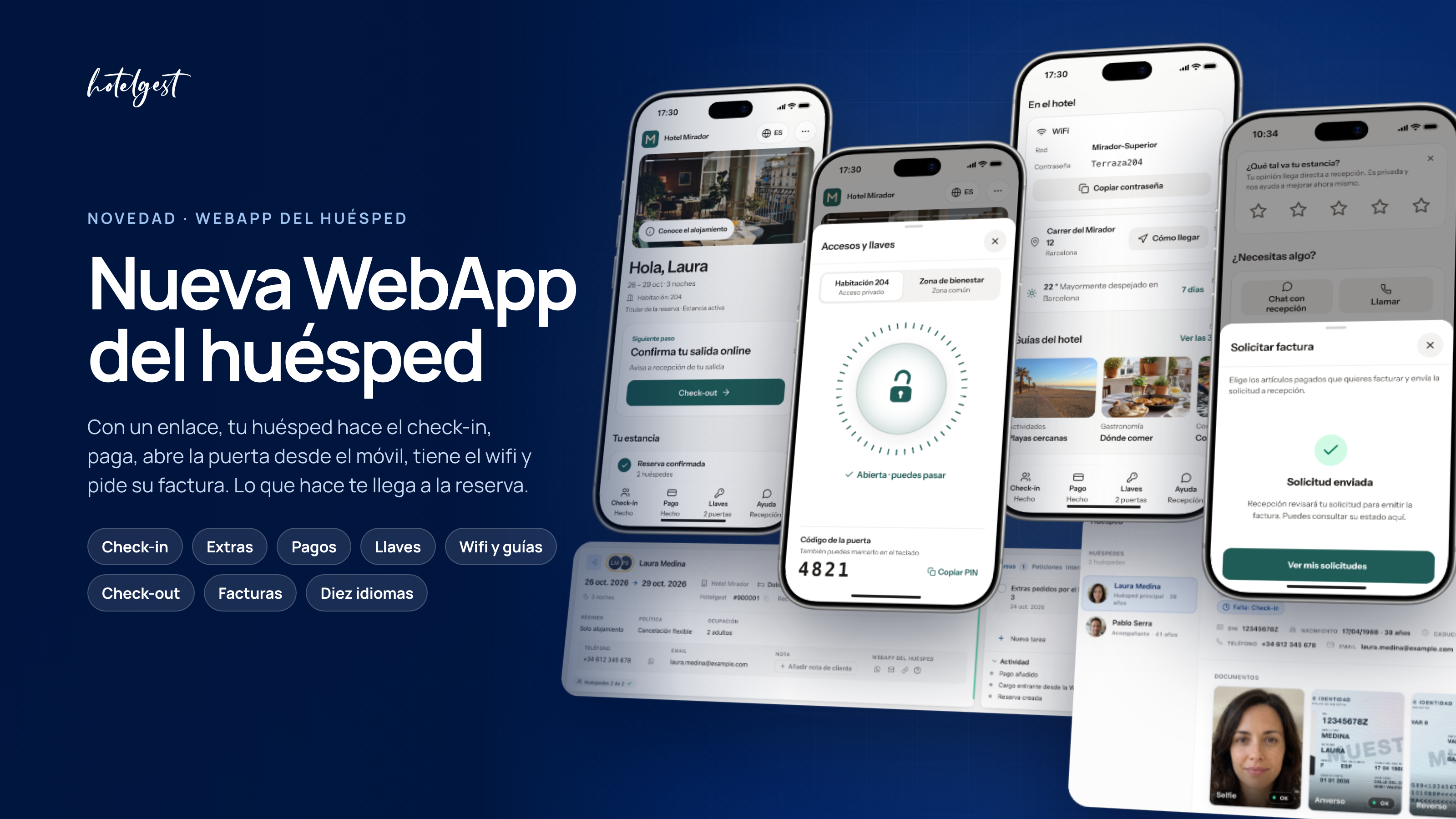
Toda la estancia de tu huésped, en un enlace.
Hemos rehecho la WebApp del huésped de arriba abajo. Con un enlace y sin instalar nada, tu huésped conoce tu alojamiento, hace el check-in online, pide extras, paga, abre la puerta desde el móvil, tiene el wifi y tus guías a mano, confirma su salida y pide su factura. Lo que hace te llega a la reserva. Con tus colores, en diez idiomas, en el móvil y en el ordenador.
Un enlace para toda la estancia
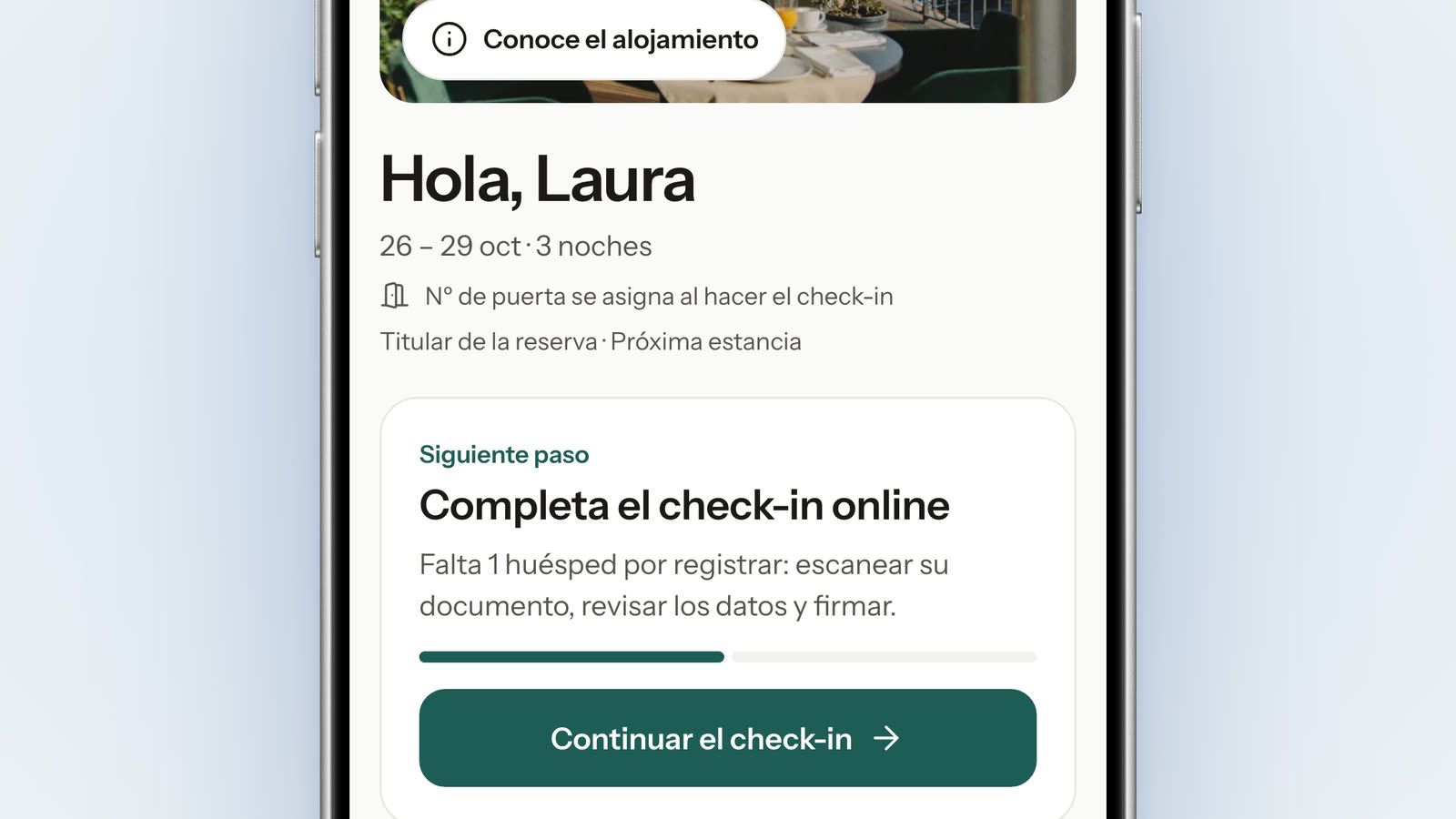
Desde la ficha de la reserva, en el campo «WebApp del huésped», se la envías por WhatsApp o por correo, o copias el enlace. Tu huésped la abre en el navegador, sin descargar ninguna aplicación, y mientras carga ve el logo de tu alojamiento.
Le saludamos por su nombre, le decimos cuál es su siguiente paso y le enseñamos su estancia: llegada, salida, régimen y lo que tiene pendiente. Abajo tiene siempre a mano el check-in, el pago, las llaves y la ayuda, con un punto rojo en lo que falta.
La WebApp está en diez idiomas: castellano, inglés, catalán, euskera, gallego, francés, alemán, italiano, portugués y ruso. Y en tema claro u oscuro.
En «Conoce el alojamiento» tu huésped ve tus fotos, tu descripción, tu teléfono y tus horarios.
Check-in online
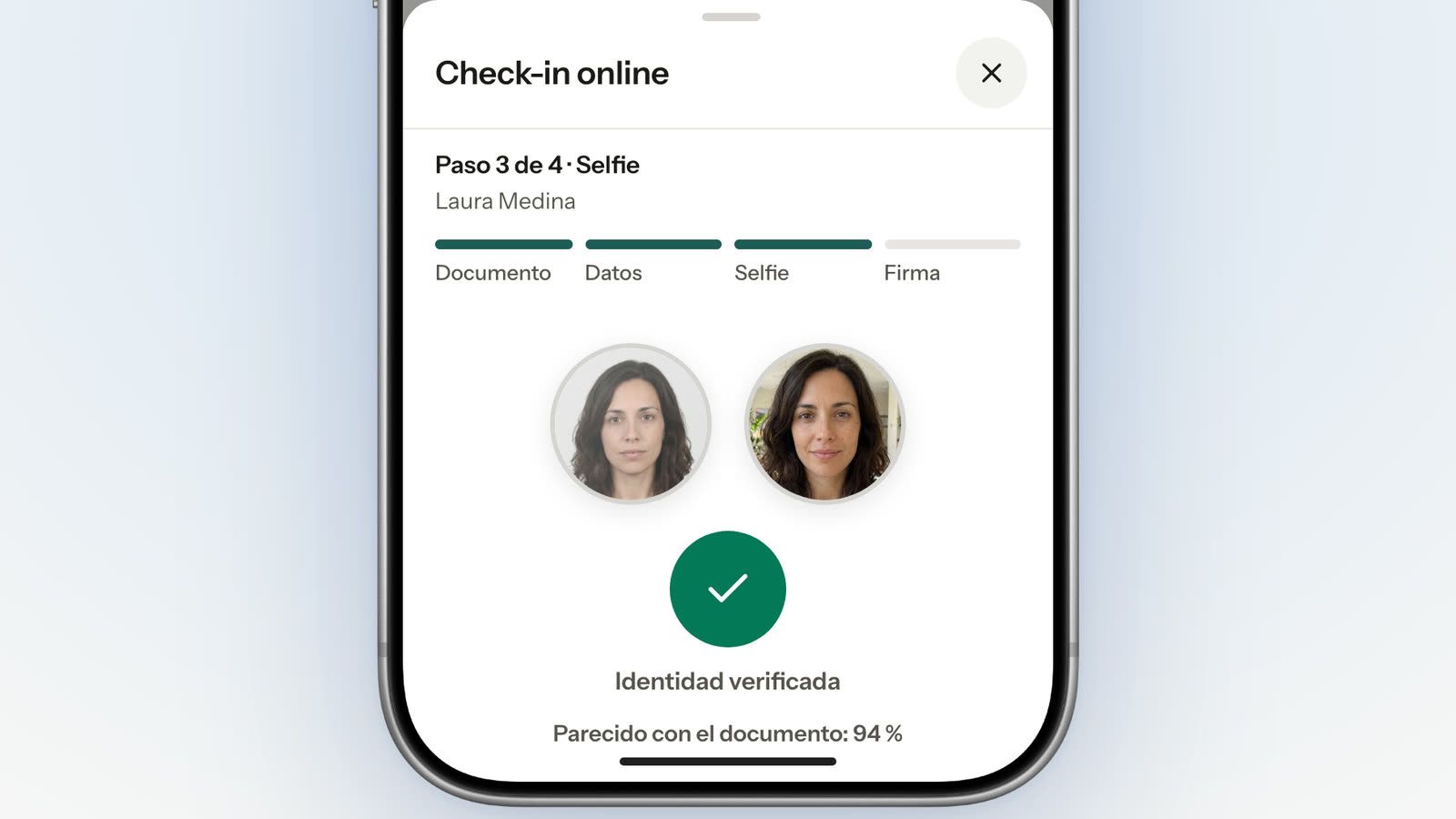
Con el check-in online, tu huésped escanea su documento, revisa los datos leídos, se hace un selfie y firma. Si lo pides, escanea las dos caras del documento.
El selfie se compara con la foto del documento. Puedes no pedirlo, pedirlo sin bloquear o exigir la validación estricta: si la cara no coincide, no se puede terminar el check-in. Si tu alojamiento no guarda las imágenes del documento, la WebApp no pide ni el selfie ni el reverso.
Cuando están registrados todos los huéspedes, tú tienes sus datos en la reserva.
Extras
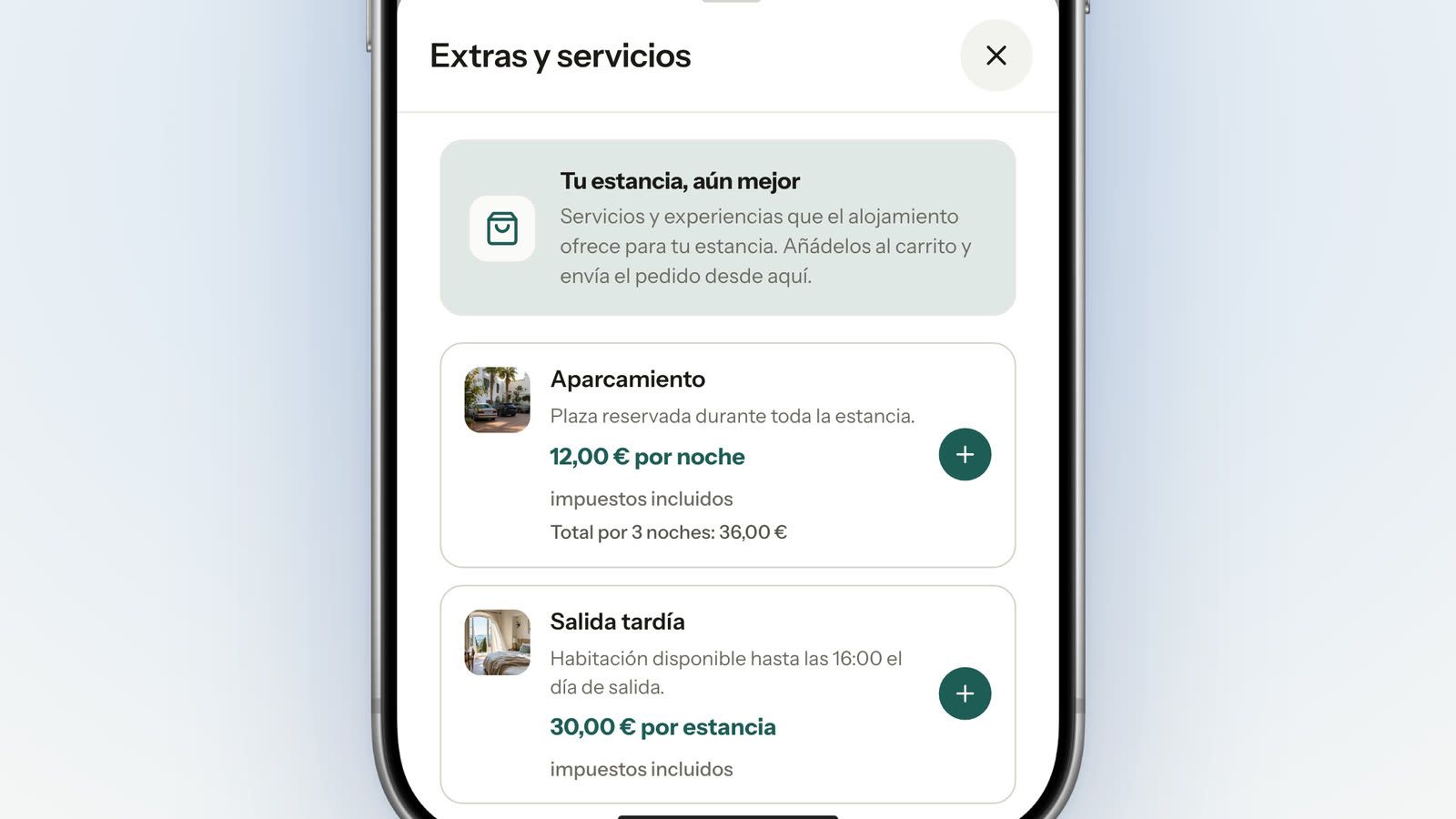
Tu huésped ve los extras de tu motor de reservas con su precio final, impuestos incluidos, y el total de lo que pide. Por ejemplo, «12,00 € por noche · impuestos incluidos» y «Total por 3 noches: 36,00 €».
Con el pago online, los pide y los paga en un paso, con «Solicitar y pagar», y tiene unos segundos para deshacerlo.
A ti te llega una tarea en la reserva, «Extras pedidos por el huésped», y los artículos ya están en su sección de extras.
Pagos
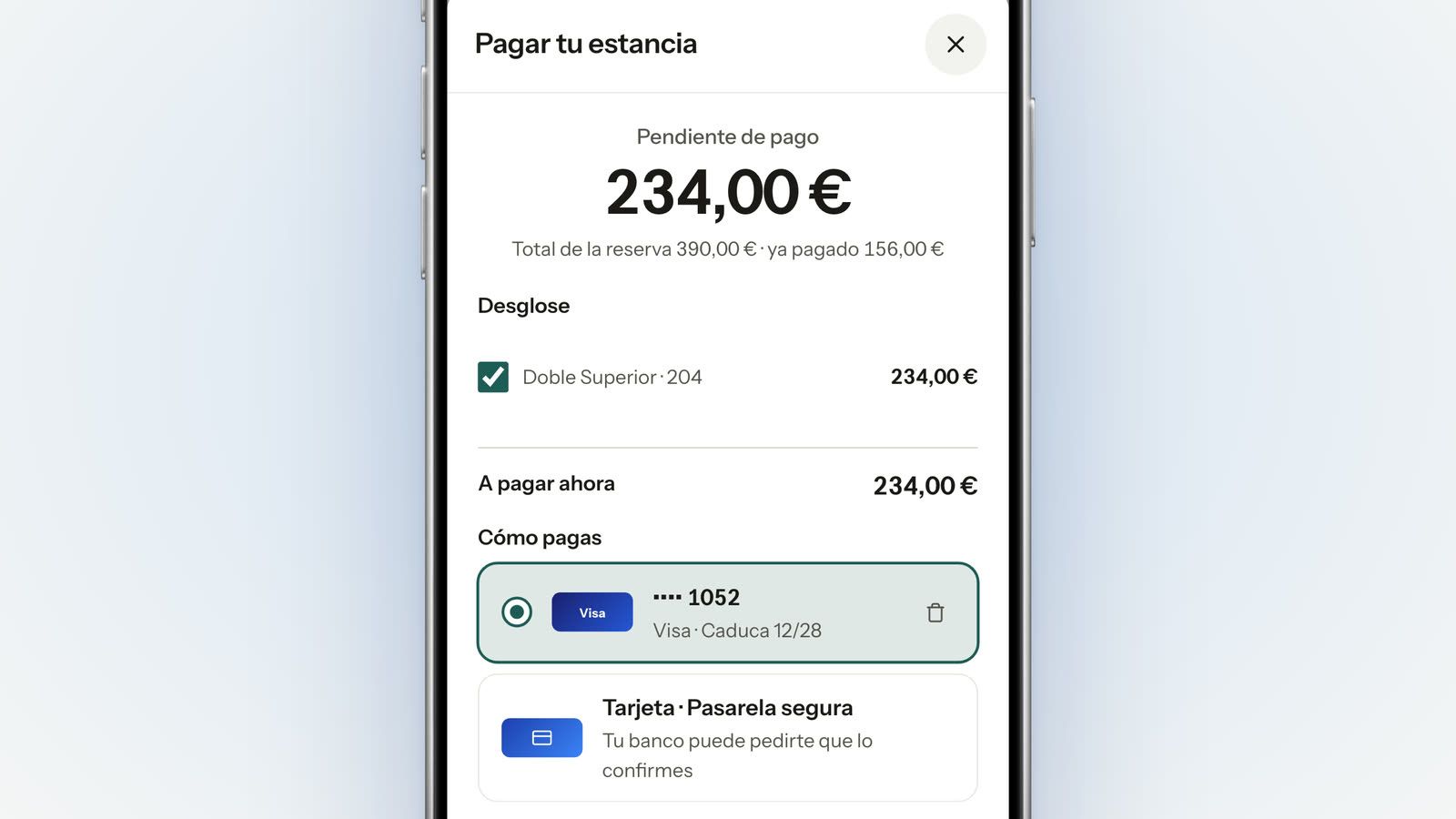
Si tienes el pago online, tu huésped paga lo pendiente desde el móvil, antes de llegar o durante la estancia. Lo que paga queda registrado en la reserva, con sus líneas pagadas.
Si tu alojamiento tiene activado «Solo check-in online», la WebApp no ofrece el pago.
Llaves en el móvil
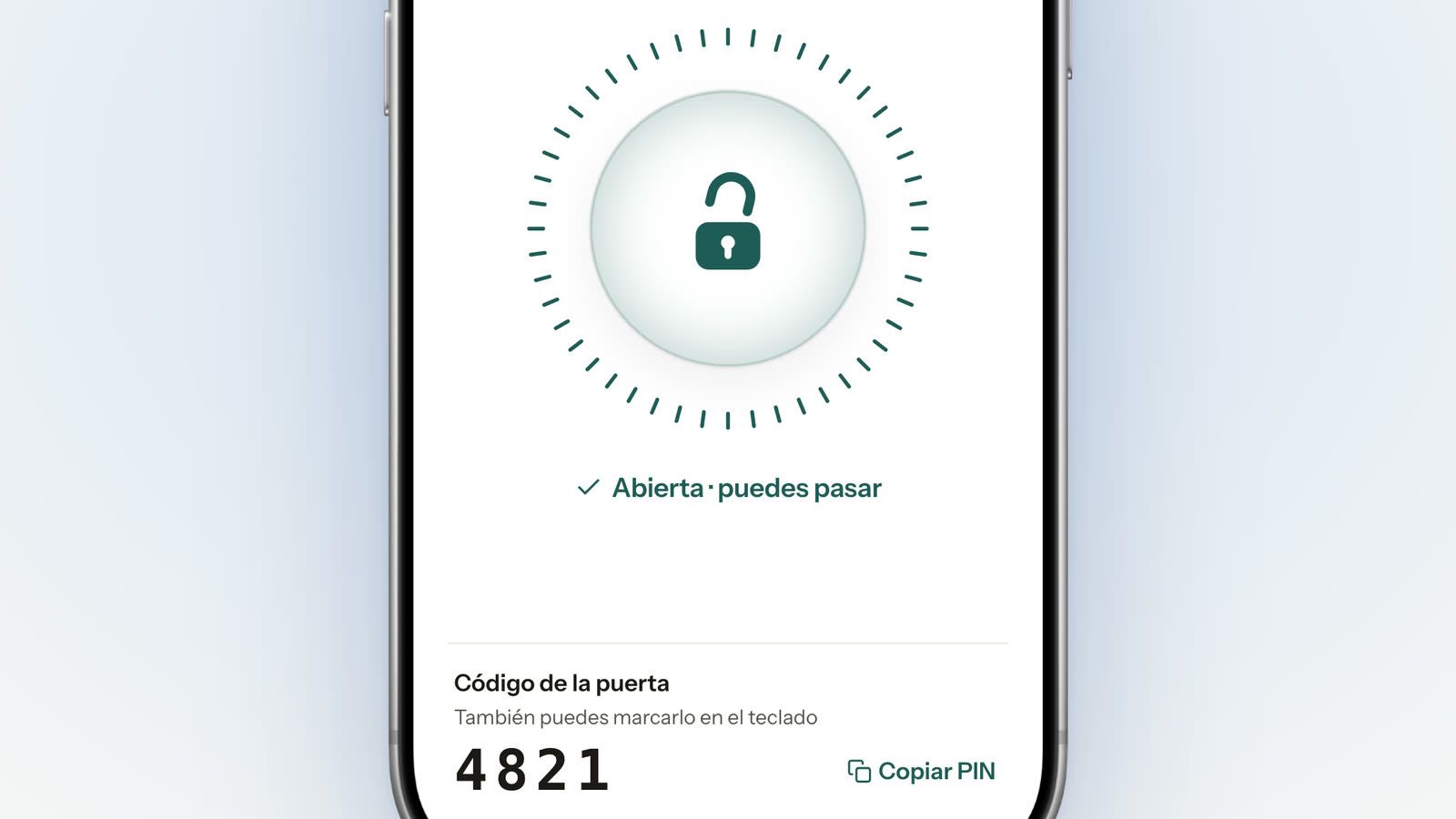
En «Accesos y llaves» tu huésped tiene la puerta de su habitación y las zonas comunes. Para abrir, mantiene pulsado un segundo, y la WebApp le dice cuándo está abierta.
Las llaves se activan el día de entrada, a partir de tu hora de entrada y con la habitación lista, cuando todos los huéspedes han hecho el check-in. Si falta algo, la WebApp le dice qué. Salvo que en «Enviar llave a» (Ajustes › Otros ajustes › General) elijas «Todas las reservas», la llave espera además a que la estancia esté pagada. Si muestras el PIN fijo de una cerradura o de una caja de llaves, lo ve y lo copia.
Si la reserva aún espera el check-in, al abrir la puerta durante la estancia pasa a check-in sola.
Tú eliges cómo se abre. Deslizando hasta el final o manteniendo pulsado. Al mantener pulsado, eliges además el diseño: dial, aro de luz o llave. Si no eliges, se mantiene pulsado con el dial.
En el hotel
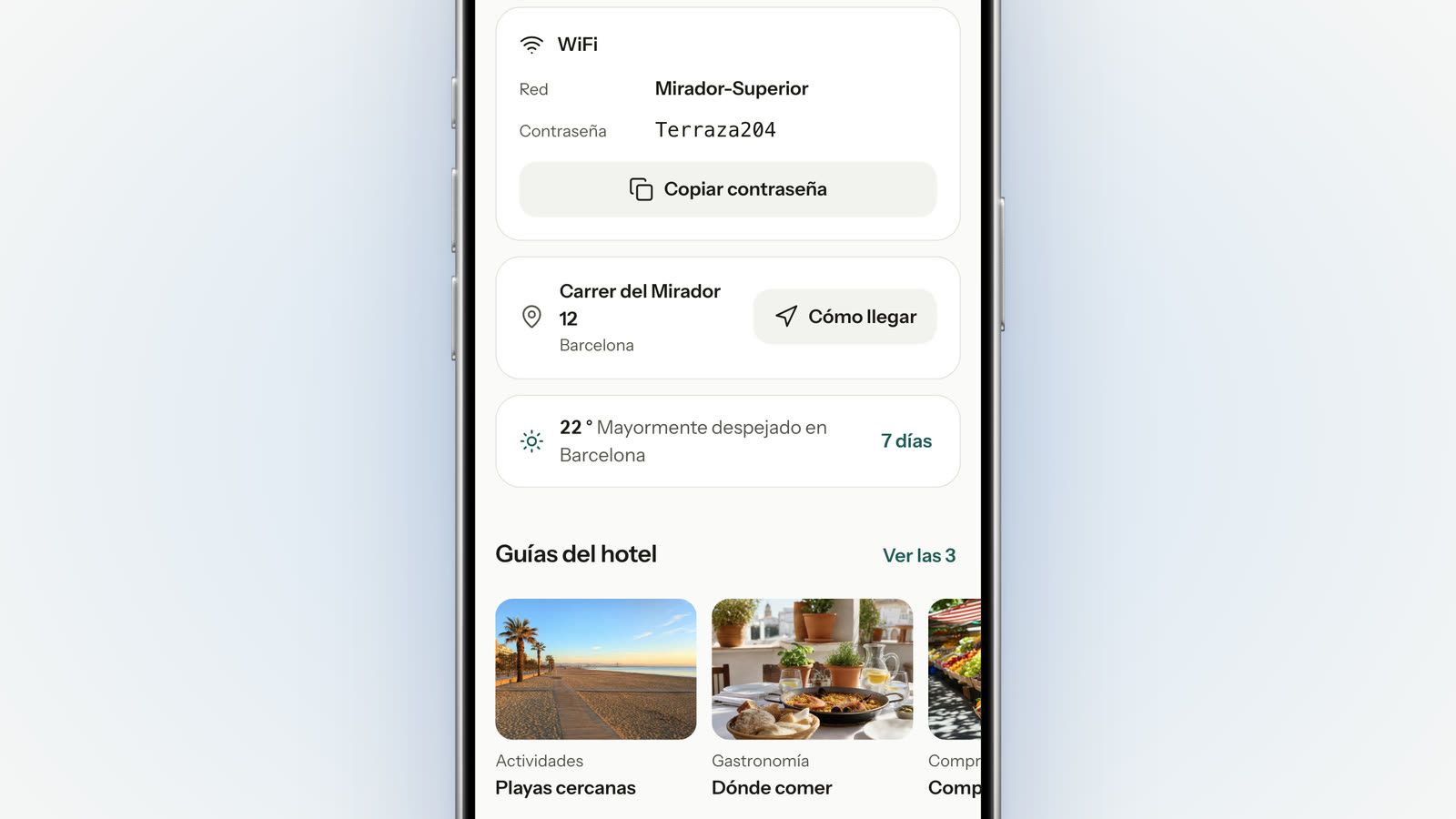
El Wi-Fi, con la contraseña entera y un botón para copiarla. Puedes poner una red para todo el alojamiento o una distinta por tipo de habitación: cada huésped ve solo la de la suya.
Debajo, la dirección con «Cómo llegar» y el tiempo de los próximos siete días.
Tus guías del hotel, con playas, dónde comer y compras, y tus manuales, como el de su habitación. Cada huésped ve los de su tipo de habitación; lo que no limitas a un tipo, lo ven todos.
Y en «¿Necesitas algo?», el chat con recepción por WhatsApp o una llamada a tu número.
Check-out online
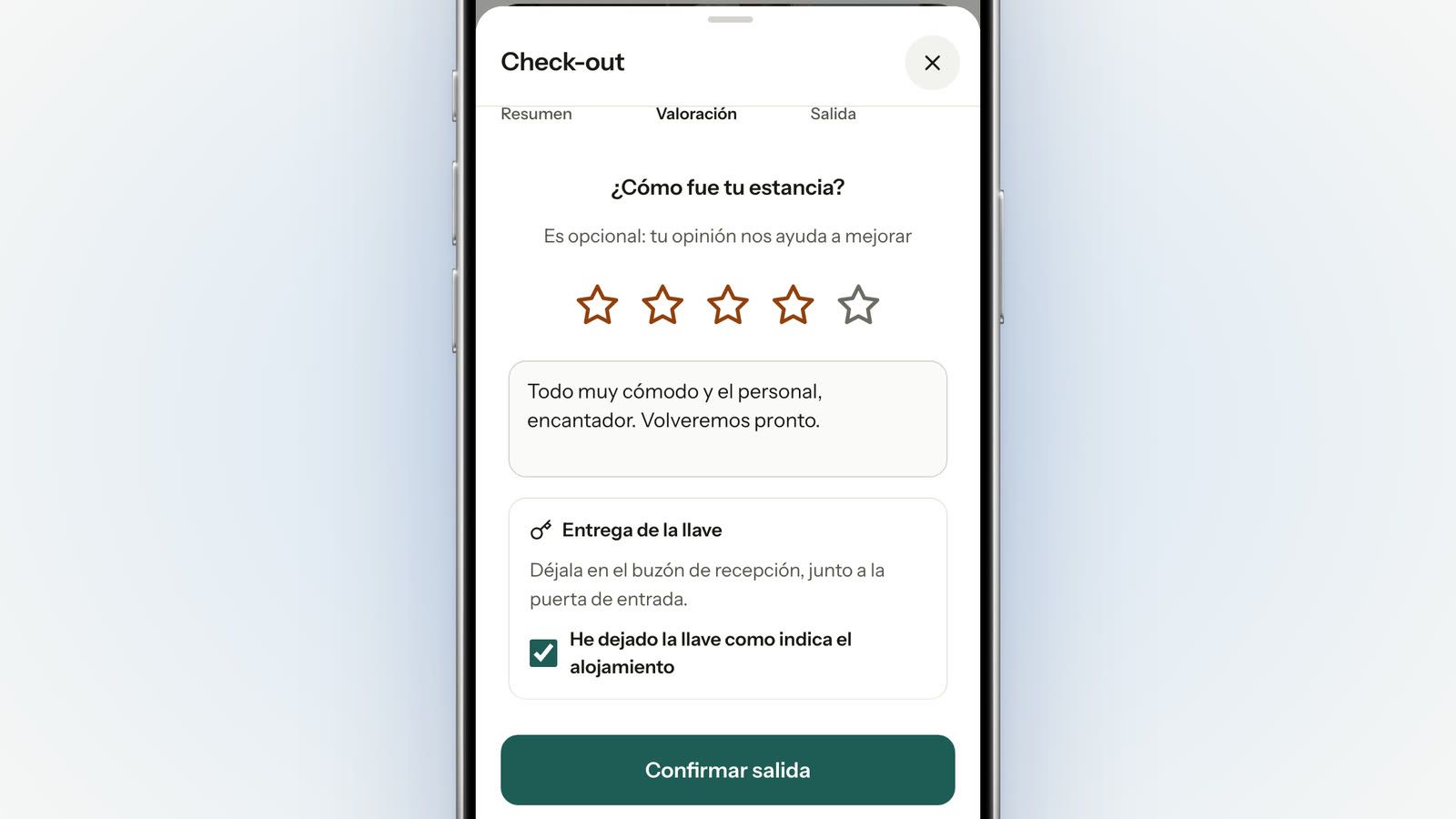
Si activas el check-out online, tu huésped confirma su salida desde el móvil, desde el día antes o solo el mismo día de salida, como elijas. Si lo pides, antes tiene que tener la estancia pagada.
Le dices dónde dejar la llave y marca que la ha dejado. Al terminar puede dejar su valoración, de una a cinco estrellas, y un comentario.
A ti te llega una tarea y una tarjeta «Salida del huésped» en los detalles de reserva: cuándo la ha confirmado, lo que quedaba pendiente y si ha dejado la llave como le indicaste. Es un aviso: el check-out lo cierras tú.
Facturas
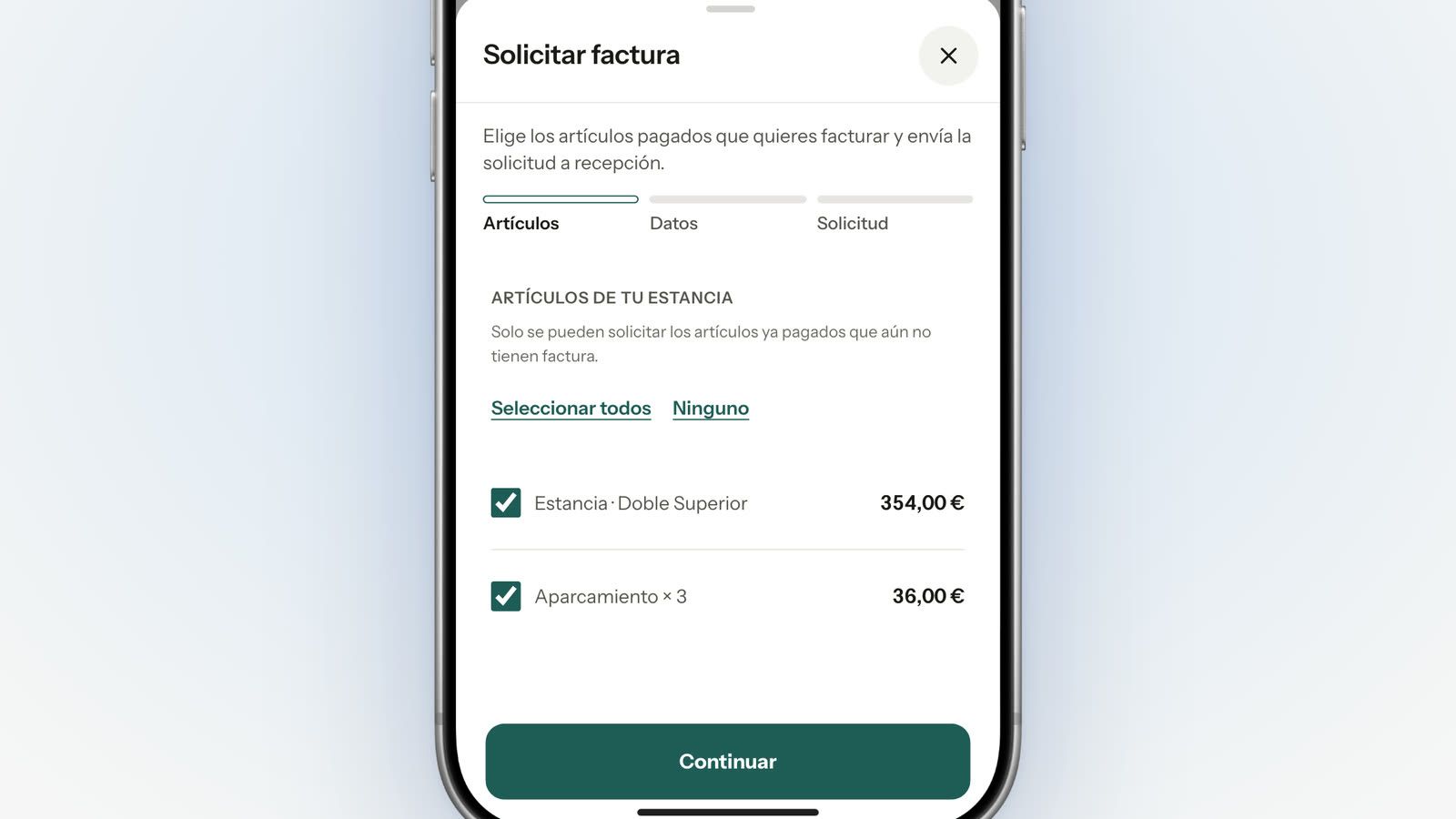
Si lo activas, el titular de la reserva pide su factura desde la WebApp, en «Solicitar factura»: elige los artículos ya pagados y si es particular o empresa.
Te llega a la reserva como tarea y en el panel «Solicitudes de factura del huésped». La emites desde ahí, y si quieres se la envías por email, o la rechazas con un motivo que verá tu huésped.
La factura emitida queda en su WebApp y la descarga en PDF, en el idioma que elija. Con «Compartir automáticamente las facturas emitidas», también le aparecen las que emitas desde la reserva.
En el móvil y en el ordenador
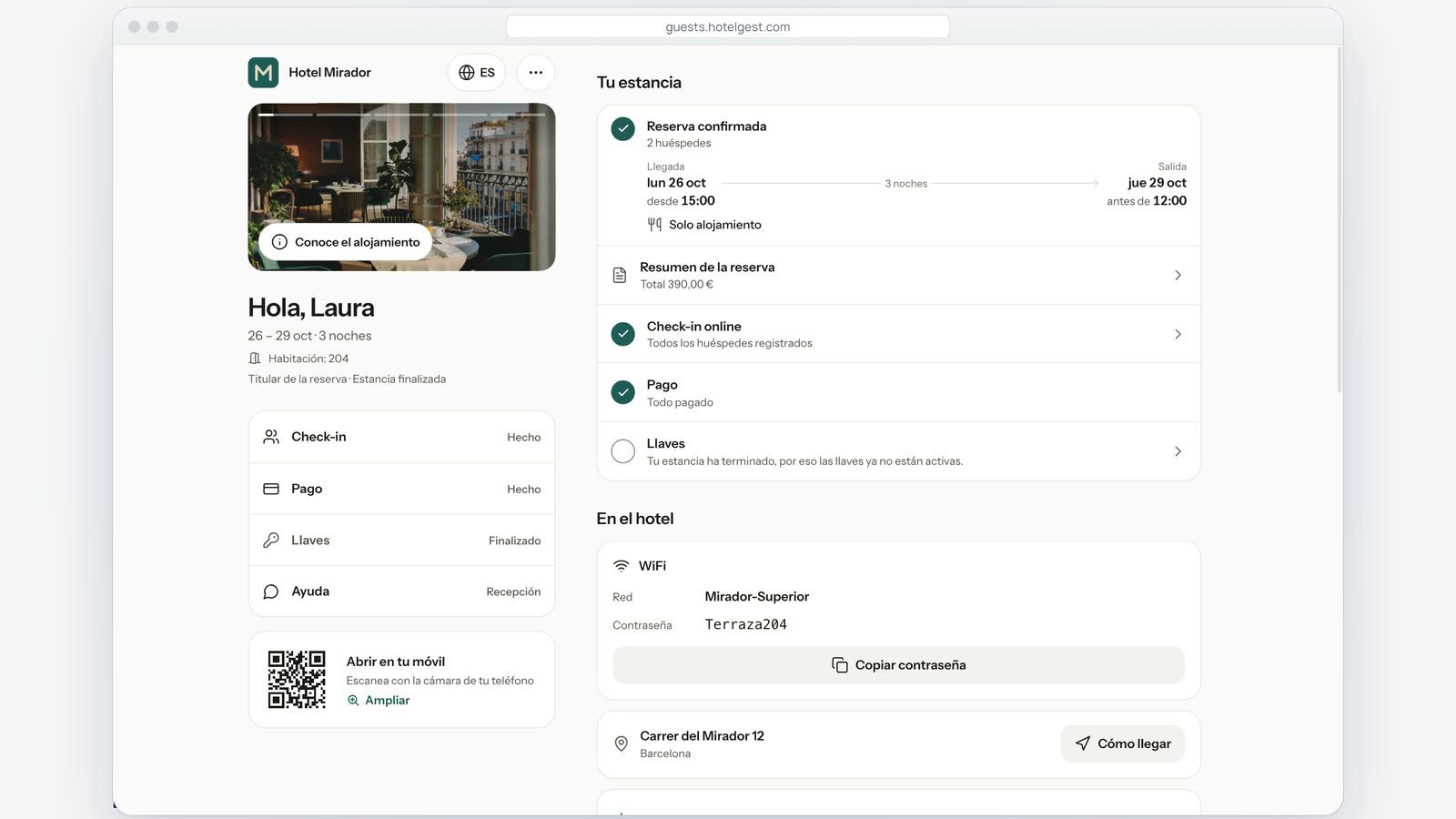
En el móvil, la WebApp va en una columna, con la barra de accesos fija abajo. En el ordenador ocupa la pantalla: la estancia en el centro y, a un lado, la foto, el saludo, los accesos y un código QR para seguir en el móvil.
Configúrala desde el PMS
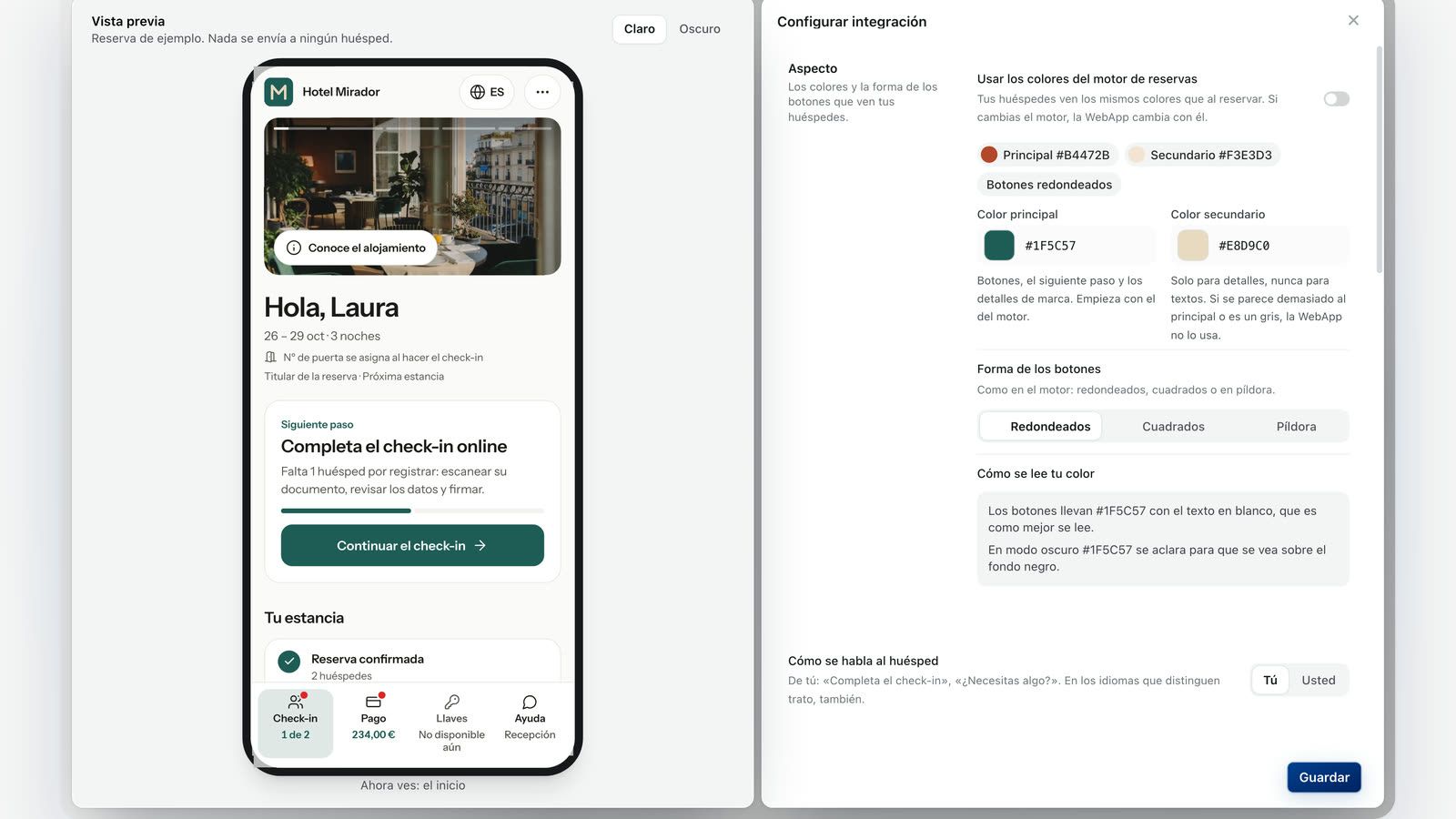
A la izquierda ves la WebApp de una reserva de ejemplo, que cambia al momento con cada cosa que tocas, antes de guardar. Nada se envía a ningún huésped.
Aspecto. Usa los colores de tu motor de reservas, y si los cambias allí, la WebApp cambia con ellos. O elige tu color principal, el secundario y la forma de los botones.
Cómo se habla al huésped. De tú o de usted.
Apertura de puertas. Deslizar o mantener pulsado y, al mantener pulsado, con qué diseño: Dial, Aro de luz o Llave.
Apartados y enlace. Si tu huésped puede pedir factura, si las facturas emitidas se comparten solas, si verifica su email antes de entrar y cuántos días después de la salida sigue funcionando el enlace.
Normas para el huésped. Qué se pide en el check-in, el PIN fijo de las llaves y cómo es el check-out: cuándo, si exige la estancia pagada y dónde dejar la llave. Cada tipo de habitación puede tener sus propias normas.
Wifi, contacto y aviso legal. Tu red, general o por tipo de habitación; el chat por WhatsApp y la llamada; y el título del aviso legal de tu alojamiento.
Dónde está
En el menú lateral, en Marketplace › Integraciones › WebApp del huésped › Activar. Necesita el módulo WebApp en tu plan. Puedes adelantarte a la activación gradual y activarla ahora mismo o bien esperar a que la activemos a todos los hoteles a lo largo del mes.
Las guías, los manuales y la información de tu alojamiento se siguen editando en Ajustes › WebApp.