Nuevo planning
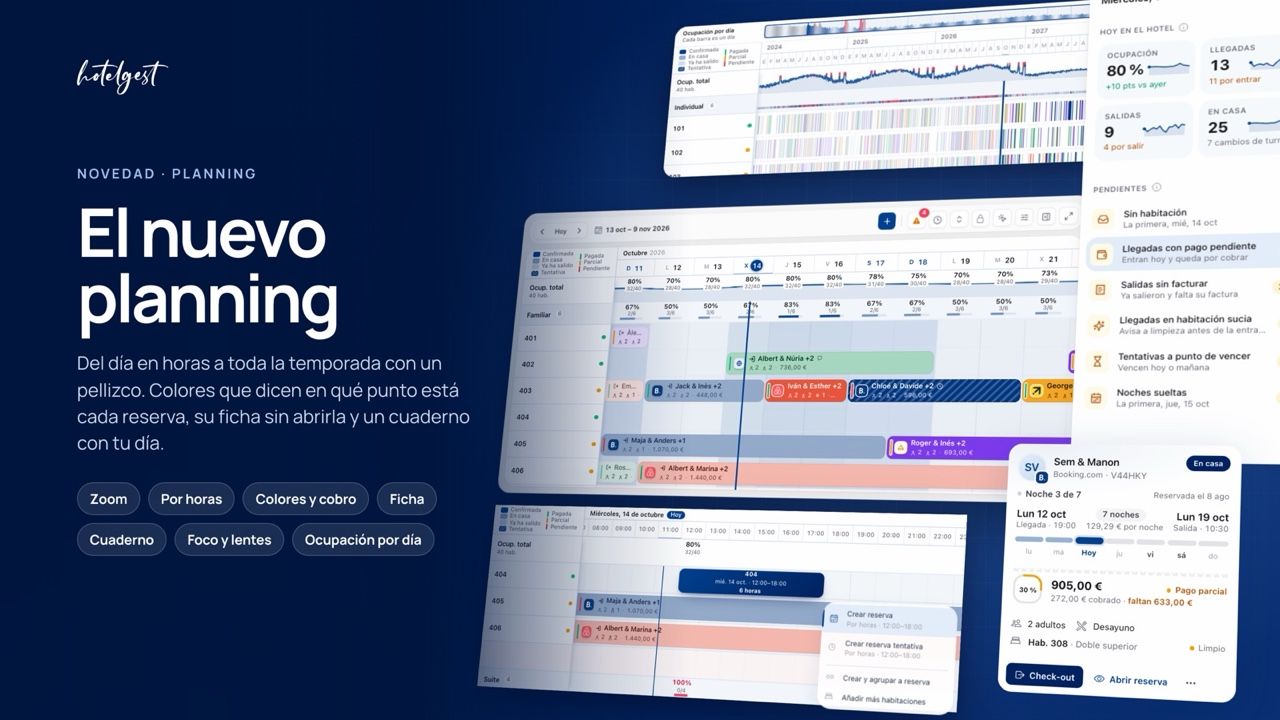
Tu hotel entero, del día de hoy a la temporada que viene.
Hemos rehecho el planning de arriba abajo. Te acercas y te alejas con un pellizco, del día abierto en horas a meses enteros. Cada reserva te dice con su color si está por llegar, en casa o ya se ha ido, y con una raya si está cobrada. Y a la derecha tienes un cuaderno con lo que pasa hoy en el hotel y lo que te queda pendiente.
Moverte por el planning
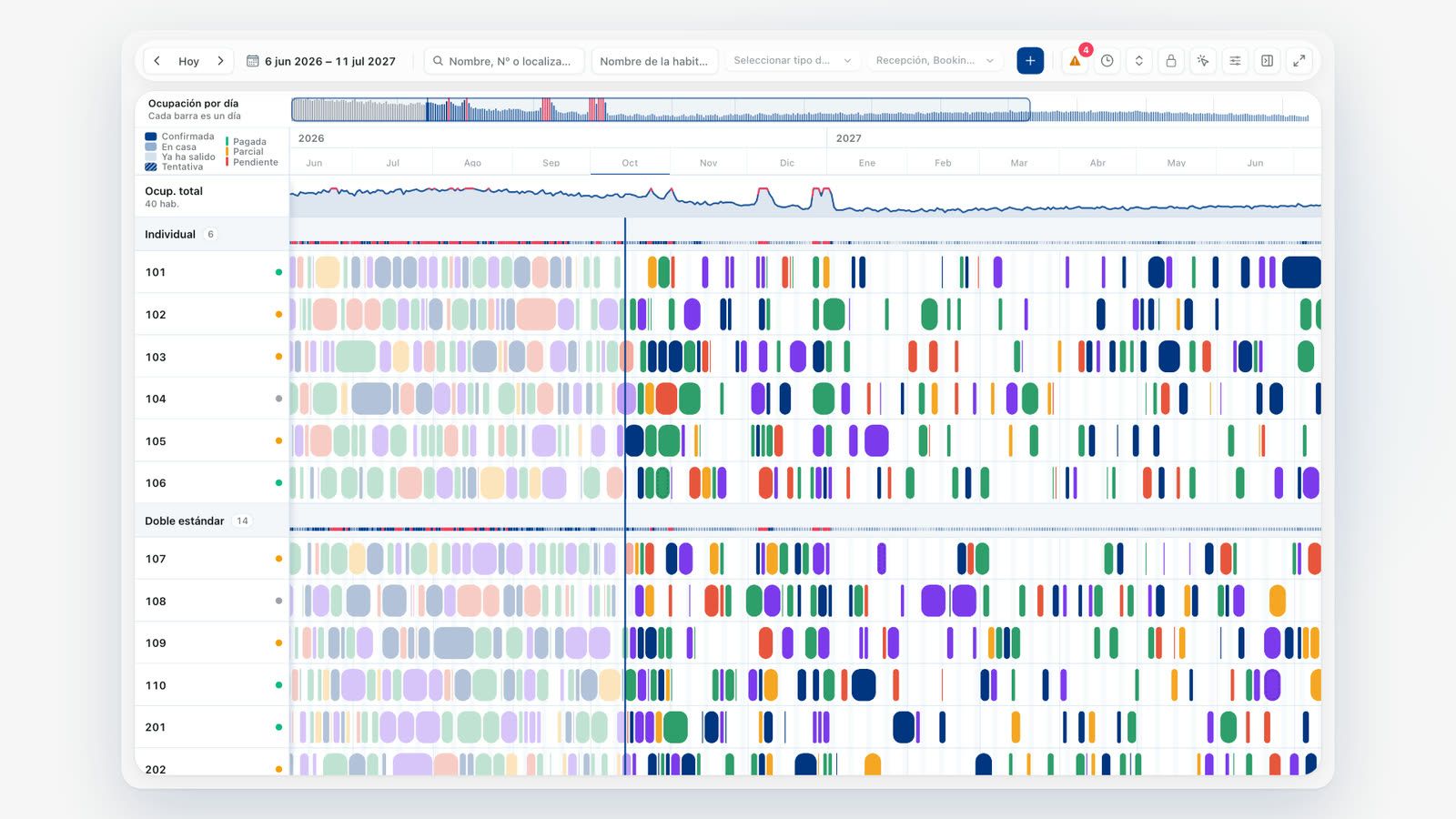
Pellizca o usa la rueda. Para acercarte o alejarte, pellizca el trackpad con dos dedos o gira la rueda del ratón manteniendo Ctrl (⌘ en el Mac). El zoom va justo adonde tienes el puntero.
De lejos, la temporada. Al alejarte, las reservas se quedan en bloques de color y la curva de ocupación sigue arriba: ves meses enteros de un vistazo. Desde muy lejos, pulsa una reserva y el planning vuelve a ella.
Avanzar y saltar. Con Mayús y la rueda, o deslizando dos dedos de lado, los días corren hacia delante o hacia atrás. Las flechas → y ← saltan justo lo que cabe en la pantalla.
Ocupación por día
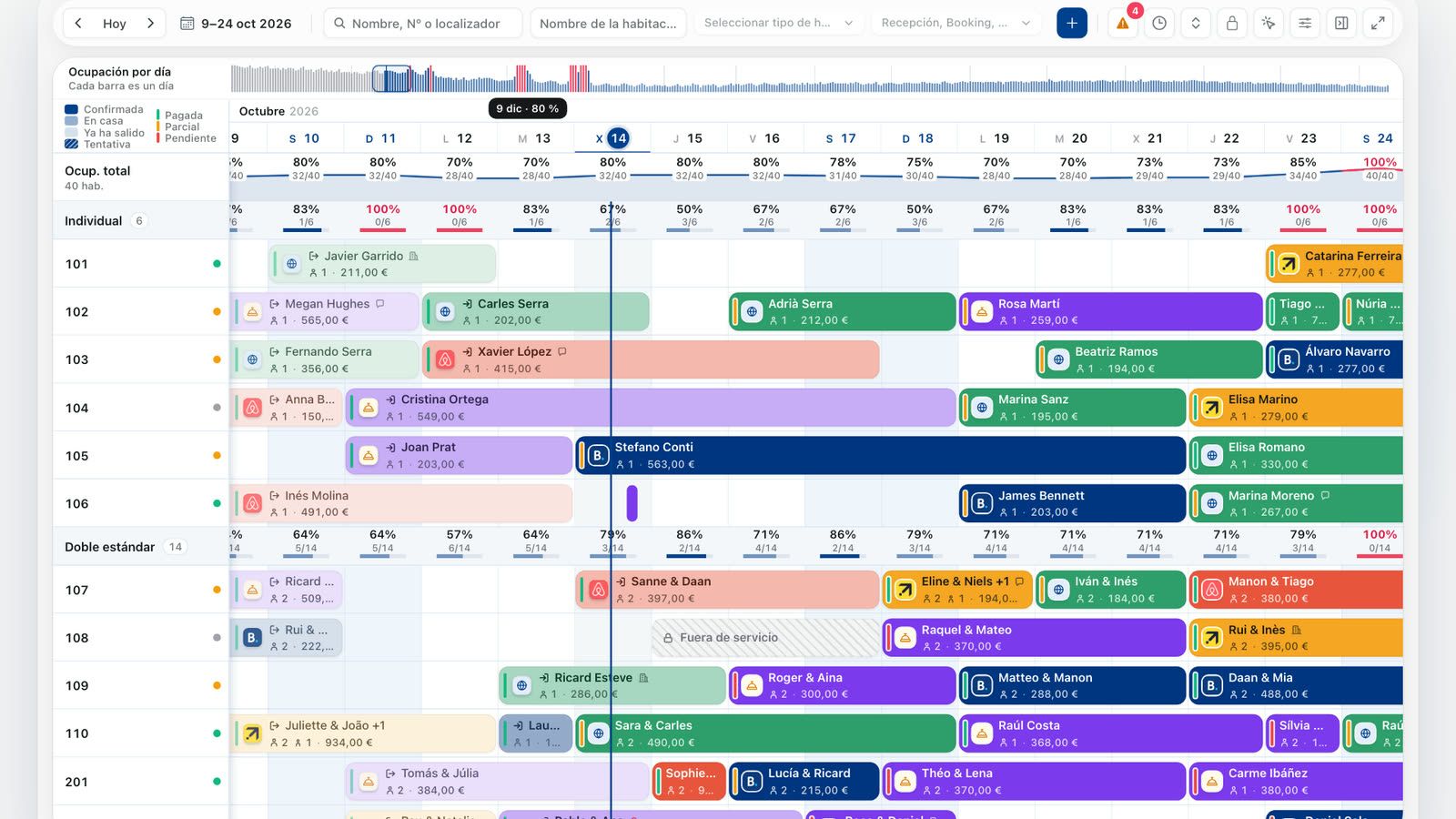
Encima del planning, una franja con la ocupación de cada día, desde hace dos meses hasta dentro de un año. Cuanto más alta y más oscura es la barra, más lleno está el hotel ese día; en rosa, completo. Los días que ya han pasado van en gris.
El recuadro marca los días que tienes en pantalla. Arrástralo para moverte, tira de un borde para ver más o menos días, o pulsa en la franja para ir a ese día. Al pasar el ratón ves la fecha y su porcentaje.
Colores y estados
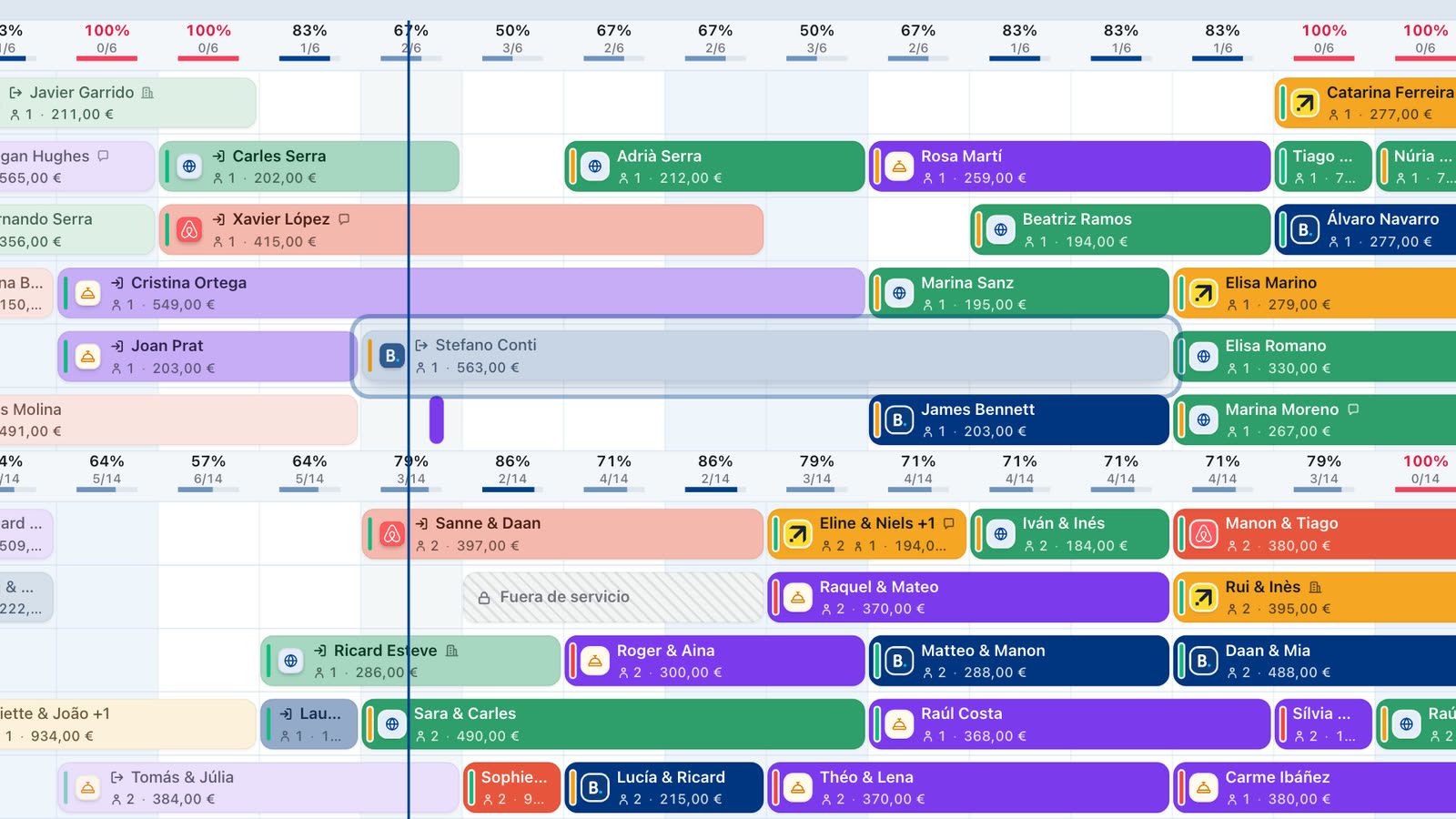
El color del canal, en tres tiempos. Cada reserva lleva el color de su canal y su logo al principio. Con todo el color, está confirmada y por llegar. Cuando haces el check-in se atenúa y lleva una flecha de entrada: el huésped está en casa. Tras el check-out queda casi blanca, con la flecha de salida. De un vistazo sabes quién falta por llegar, quién está dentro y quién se ha ido.
El cobro, en una raya. La raya del principio de cada reserva es su pago: verde, pagada; naranja, pagada en parte; roja, pendiente.
Tentativas y el momento actual. Las tentativas llevan un borde de puntos y rayas. La columna de hoy queda resaltada y una línea azul marca el momento actual.
Intenso o suave. Si prefieres colores más tranquilos, cambia a la paleta suave, en tonos pastel.
La ficha de la reserva
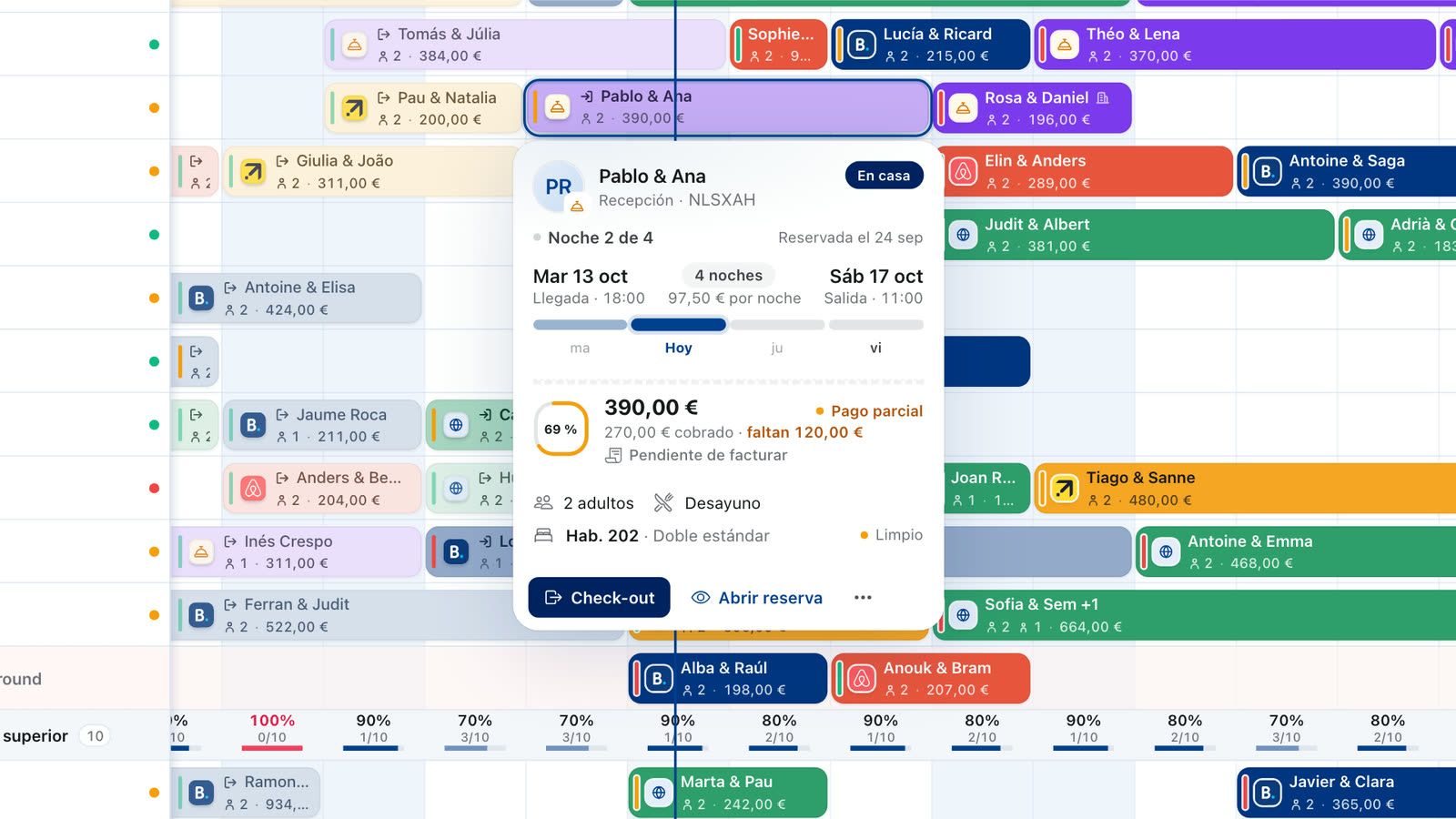
Deja el ratón quieto sobre una reserva: una luz recorre su contorno y se abre su ficha, sin entrar en ella.
La ficha te dice en qué punto está («Llega hoy a las 15:00», «Noche 2 de 4», «Sale mañana»), la llegada y la salida con sus noches, lo cobrado y lo que falta, si está facturada, quién viene y en qué habitación. Desde ahí haces el check-in o el check-out, o la abres.
Si activas «Acciones al pasar» en el cuaderno, al pasar el ratón salen además botones rápidos para abrirla, moverla o cobrarla.
La ocupación del hotel
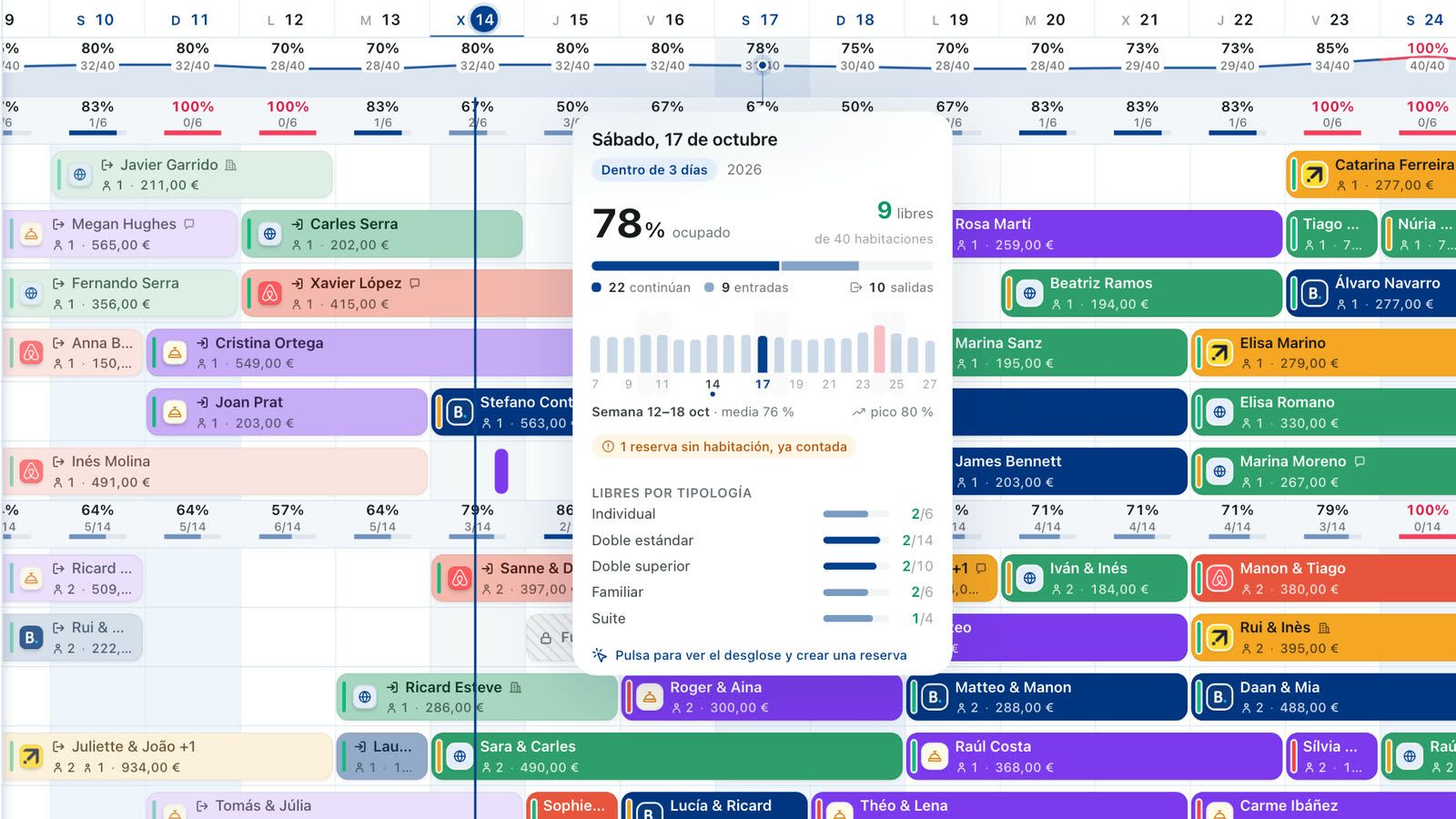
Arriba del todo, la ocupación de todo el hotel es una curva, día a día. Un día completo pinta su línea en rosa. En la fila de cada tipología ves el porcentaje y las habitaciones libres de cada día. Al alejarte, las cifras se van y la curva se queda.
Pasa el ratón por la curva y ves esa noche: cuánto está lleno, quién entra, quién sale y qué tipologías quedan libres. Pulsa y tienes la disponibilidad por tipología: elige las noches y crea la reserva desde ahí.
Crear y mover
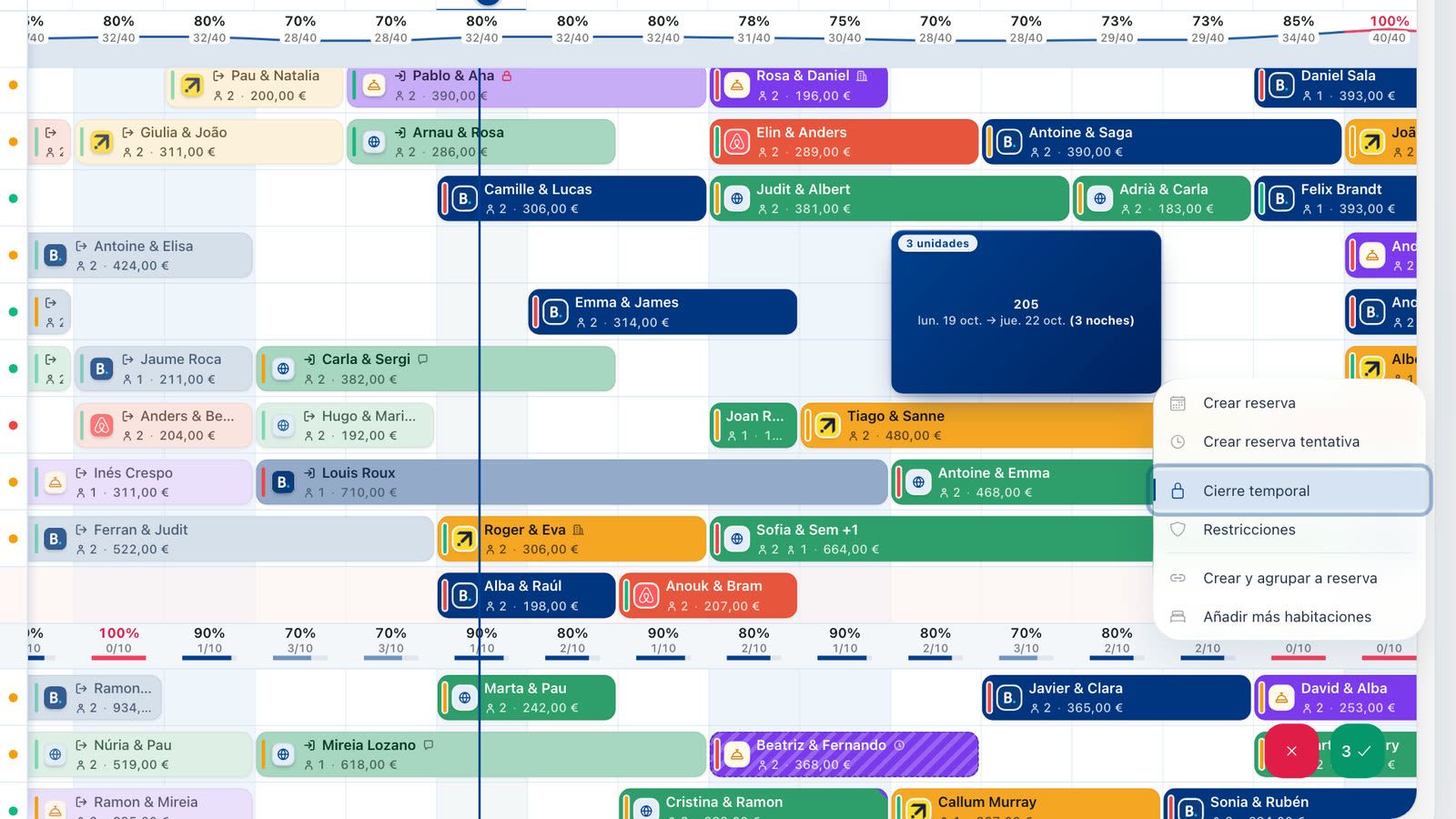
Arrastra para crear. Arrastra por los huecos libres, en varias habitaciones y noches a la vez, y elige si es una reserva o un cierre temporal. También puedes pulsar un día libre y después otras habitaciones para sumarlas con las mismas fechas.
Mover y cambiar fechas. Arrastra una reserva a otra habitación o a otros días y el planning te pide que lo confirmes; con Esc vuelve a su sitio. Para cambiar las fechas, tira del principio o del final.
Una reserva nueva, desde cualquier sitio. Con la tecla B, o con el botón azul + de la barra, abres una reserva nueva desde cualquier pantalla del PMS.
Reservas por horas
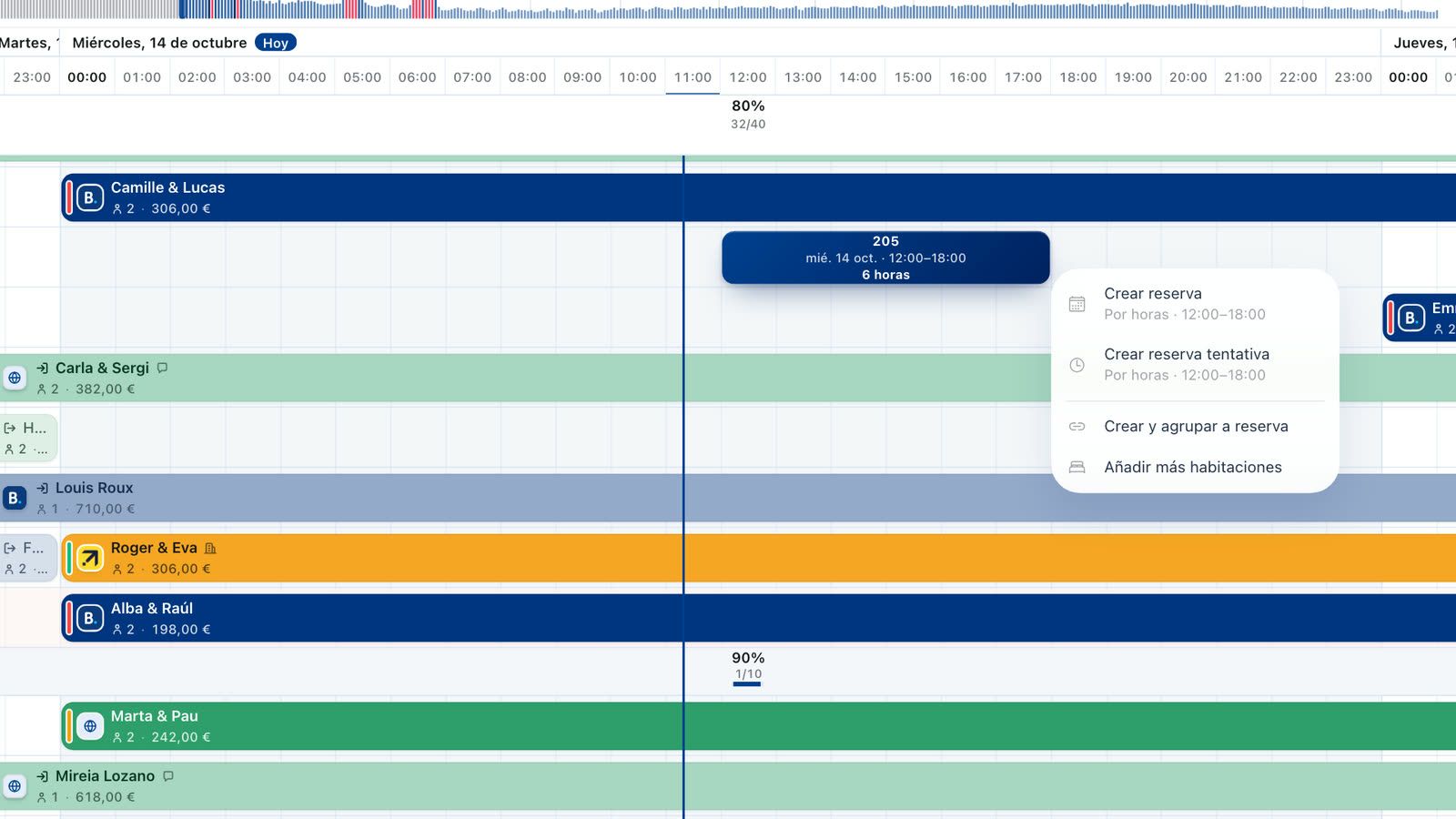
El reloj de la barra abre el día que tienes en el centro con sus 24 horas a lo ancho de la pantalla. También llegas acercándote con el pellizco.
Arrastra dentro de un mismo día y creas una reserva por horas, por ejemplo de 12:00 a 18:00. Su precio es el de la noche de ese día, y en el planning se ve con su horario. Si la selección pasa de medianoche, se crea una reserva normal, de un día a otro.
El cuaderno
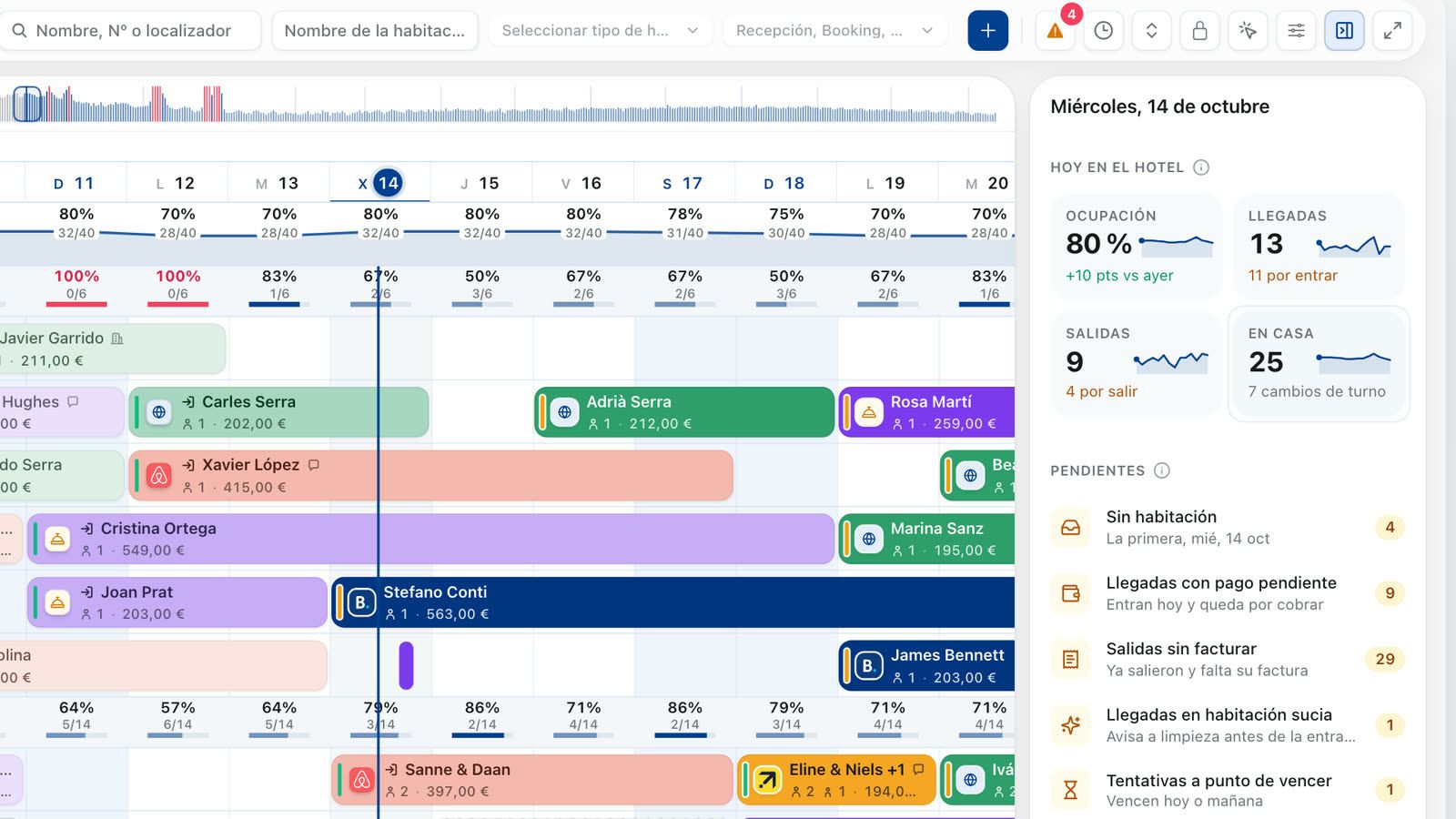
El botón del cuaderno, en la barra, abre a la derecha todo lo de tu día. El planning se estrecha para hacerle sitio. En pantallas grandes sale abierto; en un portátil, lo abres con su botón.
Hoy en el hotel. La ocupación de esta noche contra la de ayer, las llegadas con las que quedan por entrar, las salidas con las que quedan por salir y quién está en casa. También los cambios de turno: habitaciones que se vacían y se vuelven a ocupar hoy, donde limpieza tiene que ir primero. Cada cifra lleva una línea con los próximos 14 días. Pasa el ratón por una y el planning ilumina esas reservas.
Pendientes. Reservas sin habitación, llegadas con pago pendiente, salidas sin facturar, llegadas en habitación sucia, tentativas a punto de vencer y noches sueltas. Solo sale lo que tiene algo, y cuando lo resuelves, desaparece. Pulsa una tarea y sus reservas se quedan marcadas en el planning.
Foco. Cuántas reservas tienes a la vista por estado, por pago y por canal. Pasa el ratón por cualquiera y el planning ilumina solo esas; pulsa y se quedan marcadas. Se combinan: las de un canal que están pendientes de cobro, por ejemplo.
Lente. Pinta el planning para ver rápido dónde está lleno, dónde hay más entradas y salidas, que es más trabajo para limpieza, o dónde quedan noches sueltas entre dos reservas: difíciles de vender, fáciles de alargar.
Vista. Cómo quieres ver las reservas y las filas: vista compacta, personas y precio en la barra, nombre o número de reserva, titular o huéspedes, color y logo del canal, fotos de tipología, agrupar por plantas y más. Lo que cambias se guarda para la próxima vez.
Reservas sin habitación
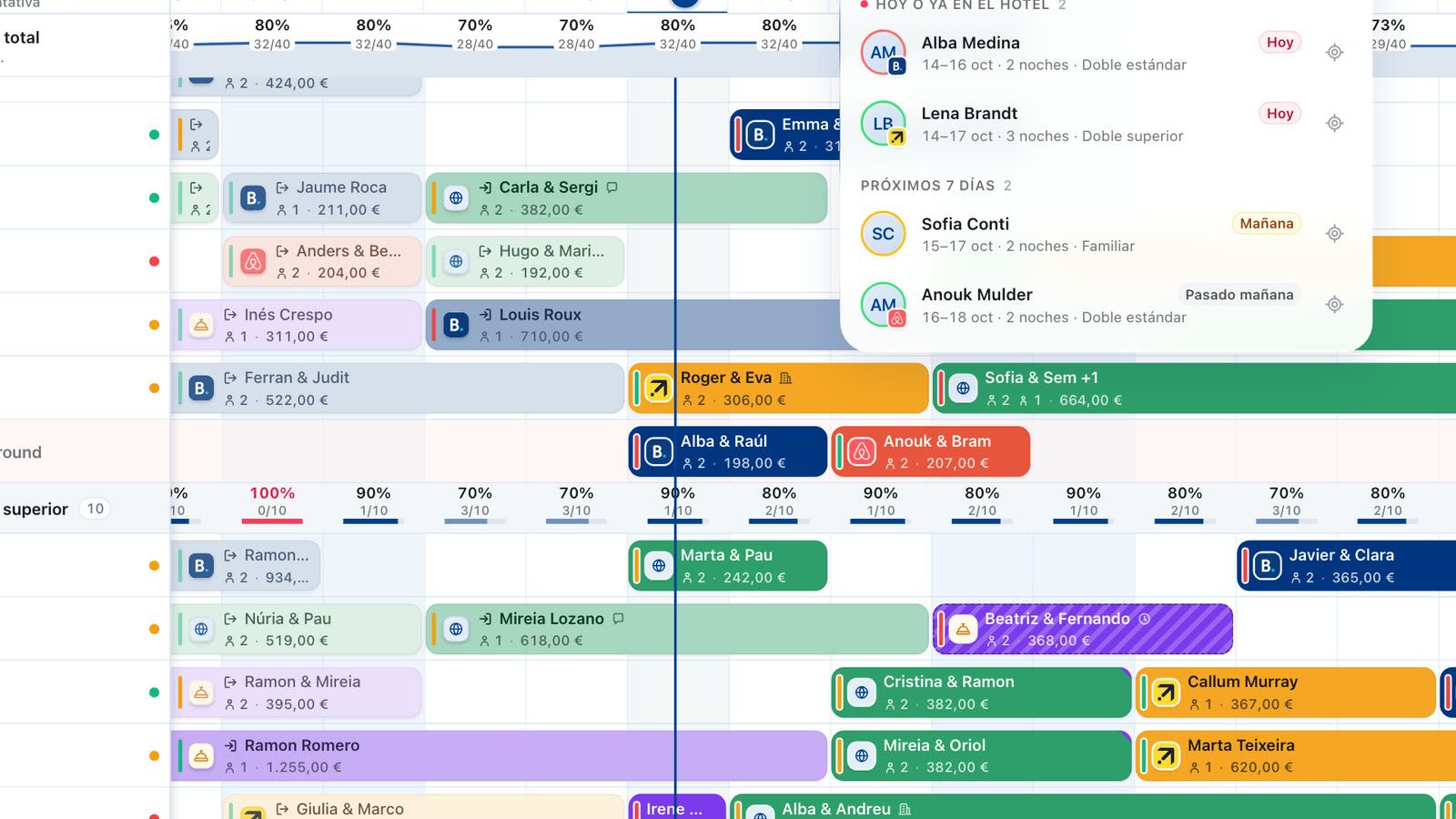
Cuando hay reservas sin habitación, la barra lo avisa con su número, en rojo si alguna necesita habitación ya. Ábrelo y las ves agrupadas: hoy o ya en el hotel, los próximos 7 días y más adelante. Desde ahí vas a sus días en el planning, la abres para darle habitación o la arrastras a una habitación libre.
Atajos y pantalla completa
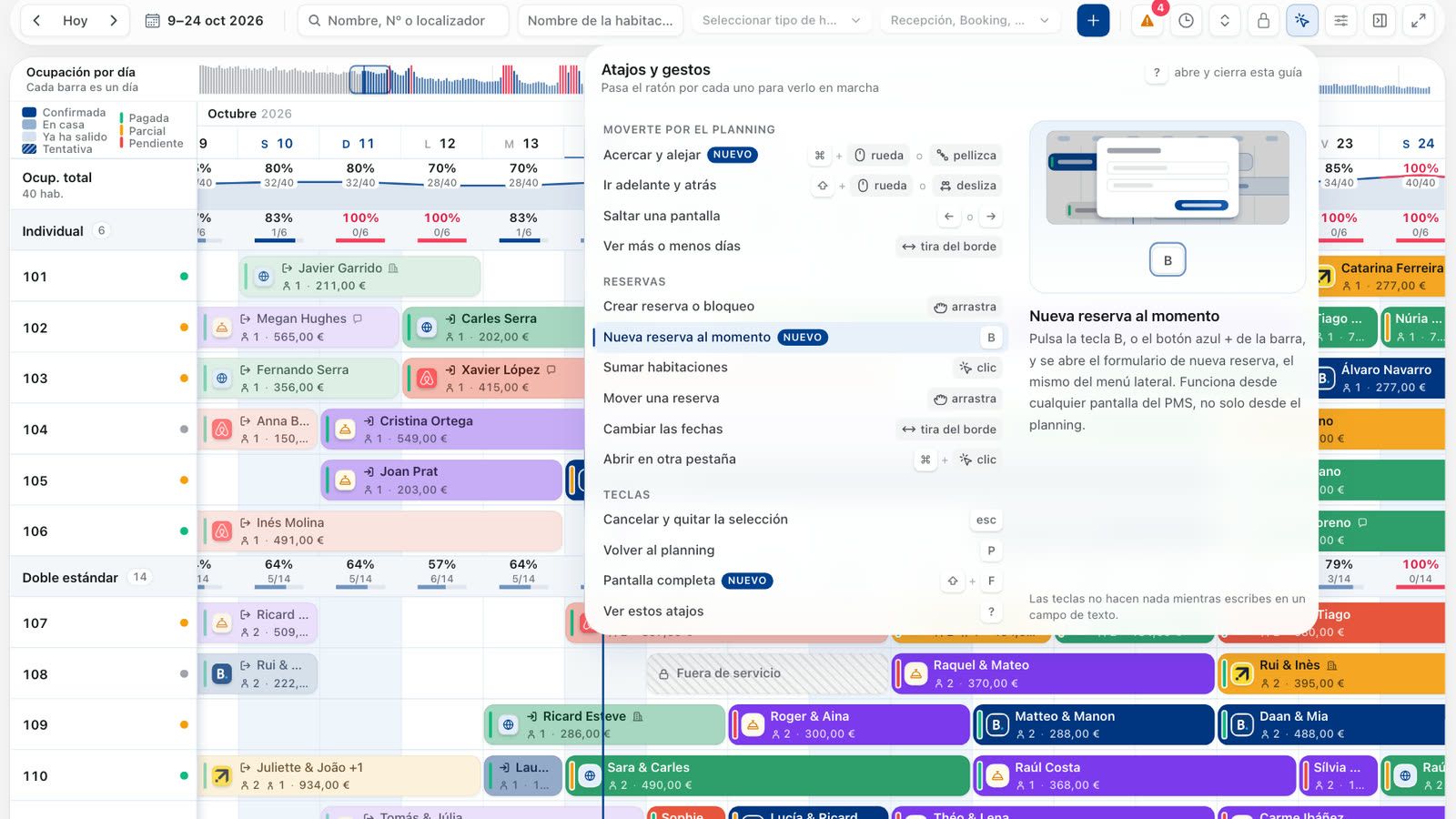
Pulsa ? y ves todos los atajos y gestos del planning. Pasa el ratón por cada uno y lo ves en marcha.
Con Mayús + F, el planning ocupa toda la ventana: se esconden el menú y la cabecera, y la búsqueda, la hora y los avisos siguen a mano en la barra. Un marco azul te recuerda que estás en pantalla completa. Para volver, Mayús + F otra vez.
Dónde está
En el menú lateral, en Planning. El cuaderno, la ficha al pasar el ratón y los atajos de teclado son de la versión web del PMS.